
Cu ajutorul cupoanelor de reducere poți oferi clienților discounturi personalizate, promoții automate sau coduri promoționale care pot fi utilizate în aplicație și pe website. În acest articol vei afla cum configurezi un cupon de reducere în TapTasty.
Accesează „Marketing”, apoi „Campanii” și apasă pe butonul „Adaugă campanie”.
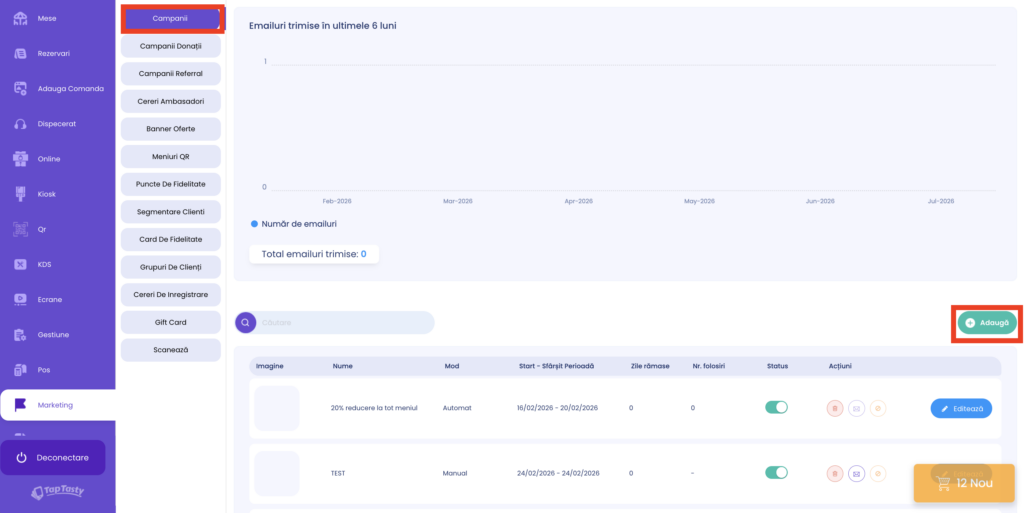
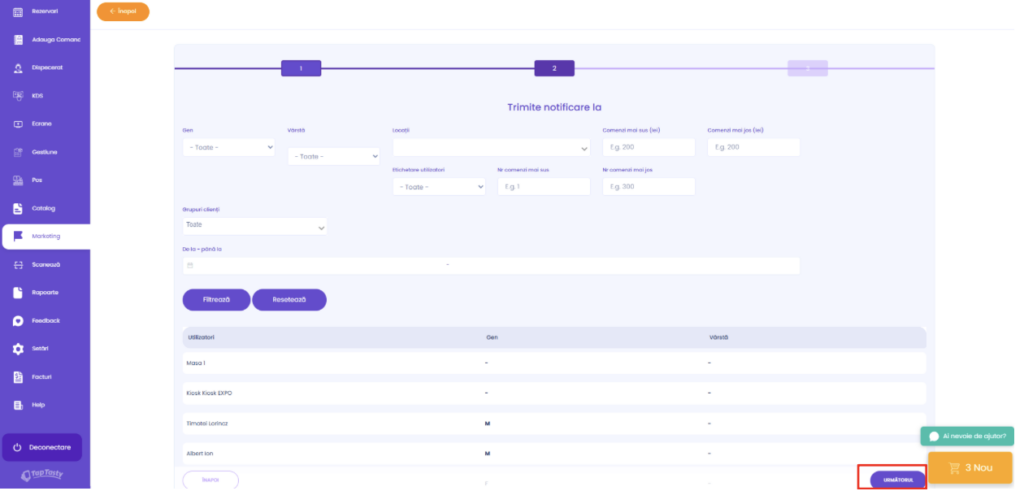
Configurează campania conform pașilor prezentați în articolul „Cum creez o campanie informativă prin Push Notification sau E-mail?”, apoi apasă „Următorul” până ajungi la secțiunea dedicată cuponului de reducere.
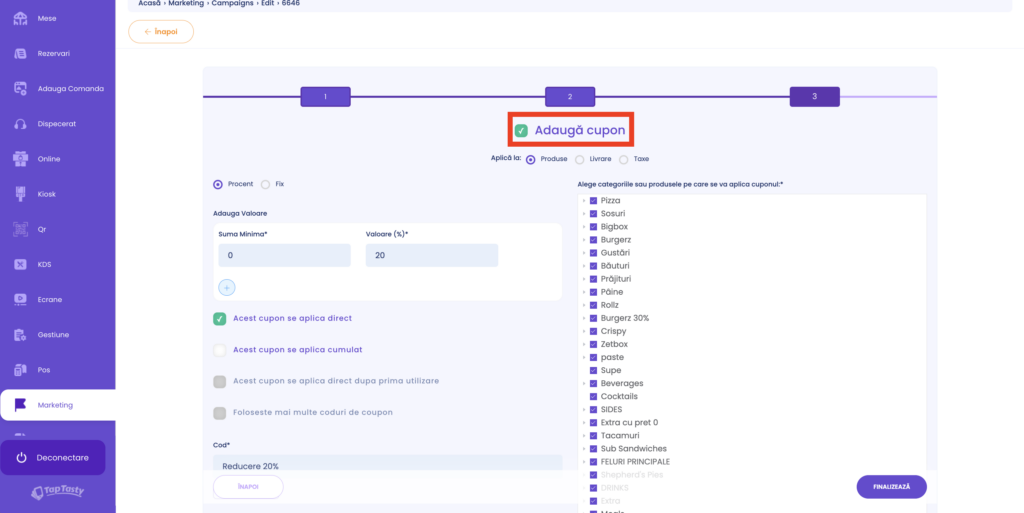
Activează opțiunea „Adaugă cupon”.
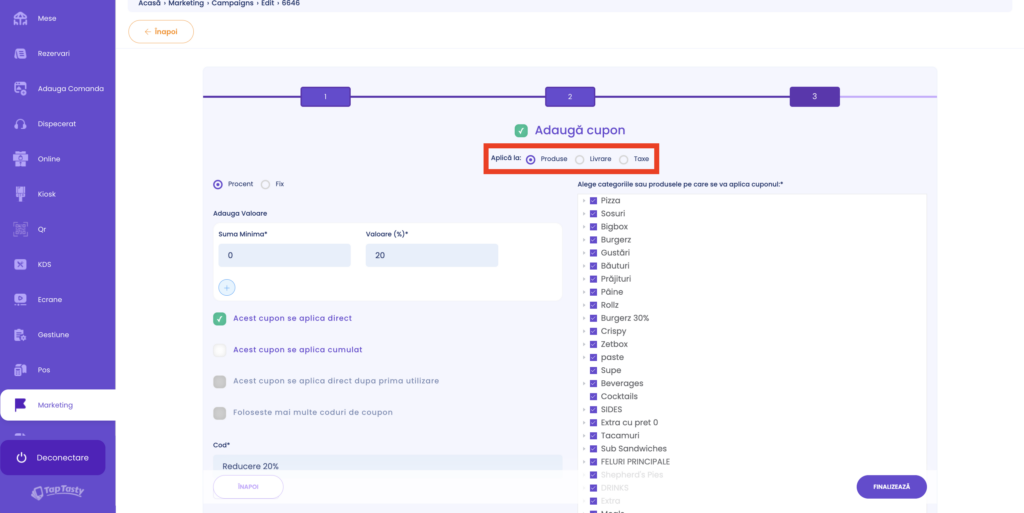
Selectează unde dorești să se aplice reducerea:
- Produse;
- Costul livrării;
- Taxe.
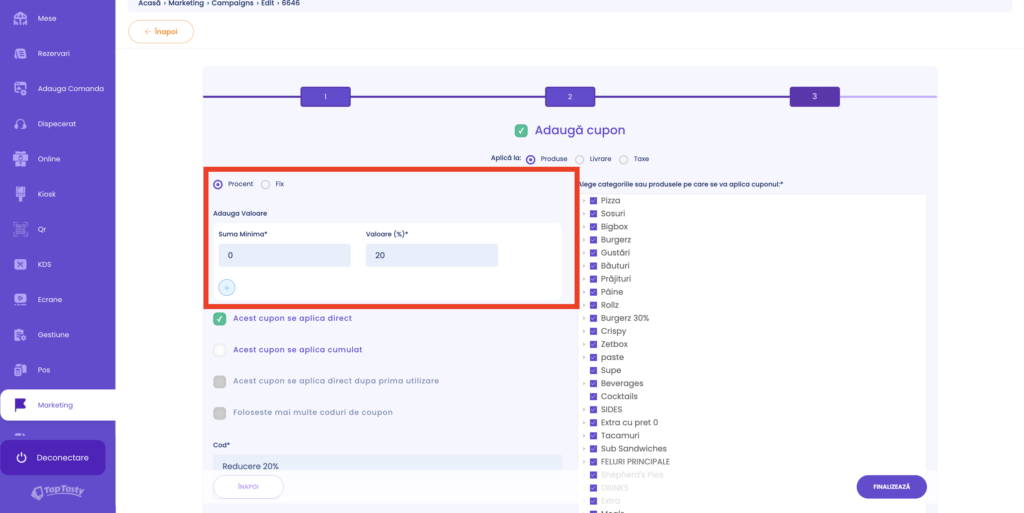
Alege tipul reducerii:
- Reducere procentuală;
- Reducere cu valoare fixă.
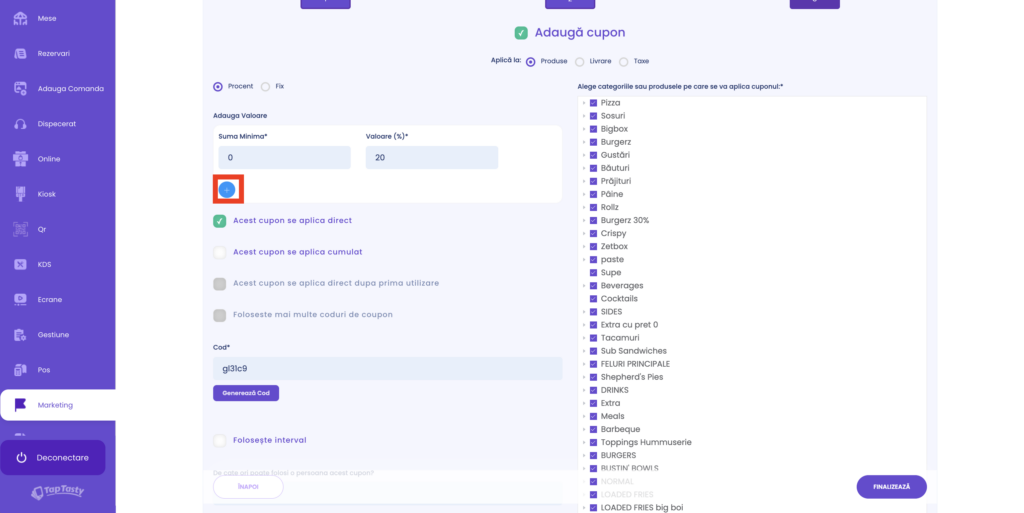
Dacă dorești să creezi mai multe praguri de reducere, apasă pe butonul „Adaugă” și configurează fiecare prag în funcție de valoarea minimă a comenzii și reducerea aferentă.
Configurează valoarea minimă a comenzii necesară pentru aplicarea cuponului și introdu valoarea reducerii.
Apasă butonul „Adaugă” pentru a crea unul sau mai multe praguri de reducere. Pentru fiecare prag, configurează valoarea minimă a comenzii și reducerea care se va aplica atunci când acel prag este atins.
Exemplu:
- Comandă de minimum 100 lei → 20% reducere
- Comandă de minimum 200 lei → 50% reducere
Important:
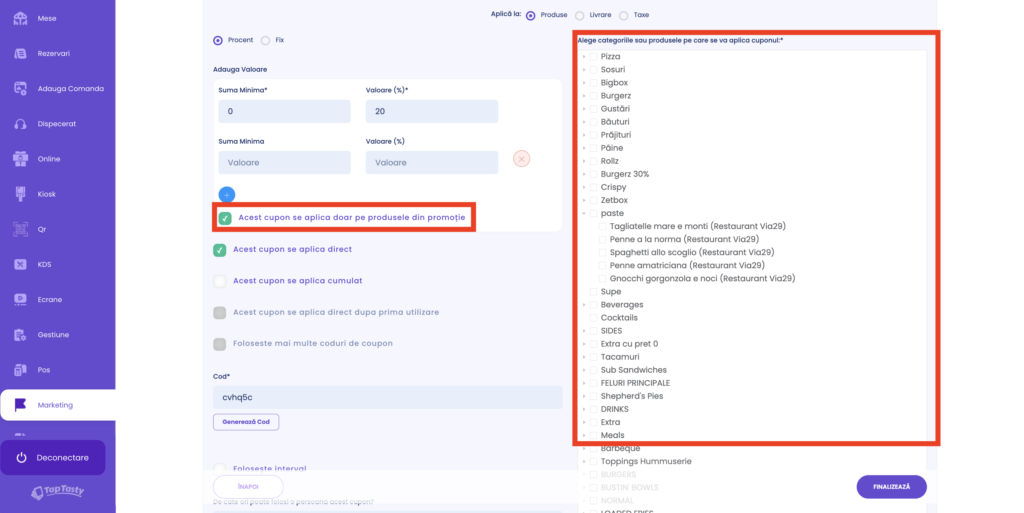
- Reducerea se aplică doar produselor sau categoriilor selectate în partea dreaptă, nu întregii comenzi.
- Dacă ai configurat un singur prag, reducerea se aplică produselor selectate imediat ce valoarea minimă este atinsă.
- Dacă ai configurat două sau mai multe praguri, iar opțiunea „Acest cupon se aplică doar pe produsele din promoție” nu este bifată, sistemul verifică valoarea totală a comenzii pentru atingerea pragului, însă reducerea se aplică exclusiv produselor sau categoriilor selectate, nu tuturor produselor din coș.
Astfel, valoarea totală a comenzii poate determina pragul de reducere, însă discountul va fi acordat numai produselor incluse în promoție.
Opțiunea „Acest cupon se aplică doar pe produsele din promoție”
- Dacă opțiunea este bifată, pragul minim este calculat doar pe baza produselor sau categoriilor selectate în promoție. Reducerea va fi aplicată numai dacă valoarea acestor produse atinge suma minimă configurată.
Exemplu:
Ai selectat doar categoria Pizza și ai configurat un prag minim de 100 lei.
- Clientul are în coș Pizza de 80 lei și Băuturi de 50 lei → Reducerea NU se aplică, deoarece produsele din promoție însumează doar 80 lei.
- Clientul are în coș Pizza de 120 lei și Băuturi de 50 lei → Reducerea se aplică, deoarece valoarea produselor din promoție depășește pragul de 100 lei.
- Dacă opțiunea nu este bifată, pragul minim este calculat pe valoarea totală a comenzii, însă reducerea se aplică doar produselor sau categoriilor selectate în promoție.
Configurarea modului de aplicare a cuponului
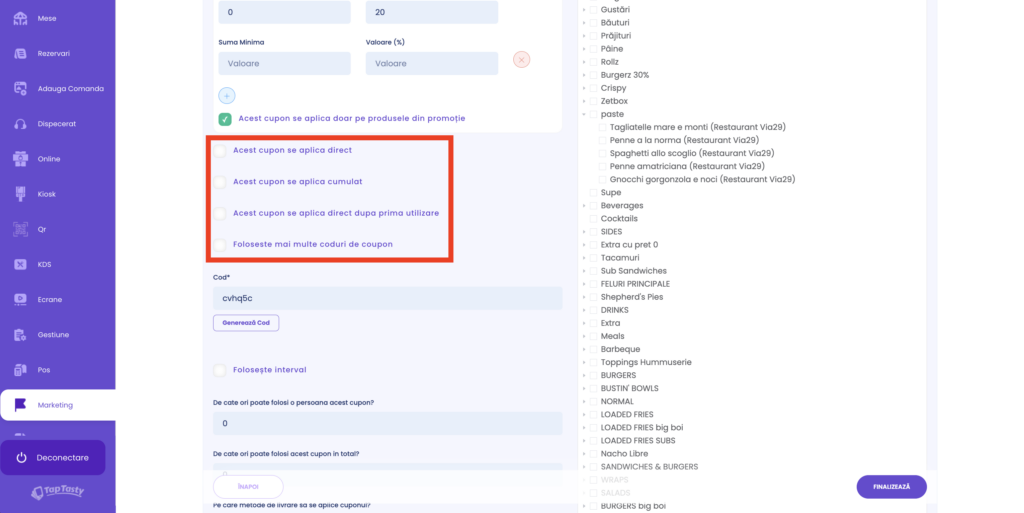
Poți configura modul în care cuponul va fi utilizat de către clienți prin activarea opțiunilor disponibile.
- Acest cupon se aplică direct – reducerea se aplică automat în coșul clientului, fără introducerea unui cod.
- Dacă această opțiune este dezactivată, clientul va trebui să introducă manual codul cuponului înainte de finalizarea comenzii.
- Acest cupon se aplică cumulat – permite utilizarea cuponului împreună cu alte cupoane active. Reducerile se aplică succesiv, în ordinea configurată de sistem.
- Acest cupon se aplică direct după prima utilizare – reducerea se va aplica automat începând cu a doua comandă a utilizatorului.
- Generează automat un cod pentru cupon sau introdu unul personalizat.
- Dacă dorești să creezi mai multe coduri unice, care pot fi utilizate o singură dată, activează opțiunea „Folosește mai multe coduri de cupon” și introdu codurile dorite.
Configurarea intervalului de valabilitate
Dacă dorești ca reducerea să fie disponibilă doar în anumite zile sau intervale orare, activează opțiunea „Folosește interval”, apoi configurează zilele și intervalele orare în care cuponul poate fi utilizat.
Limitarea utilizării cuponului
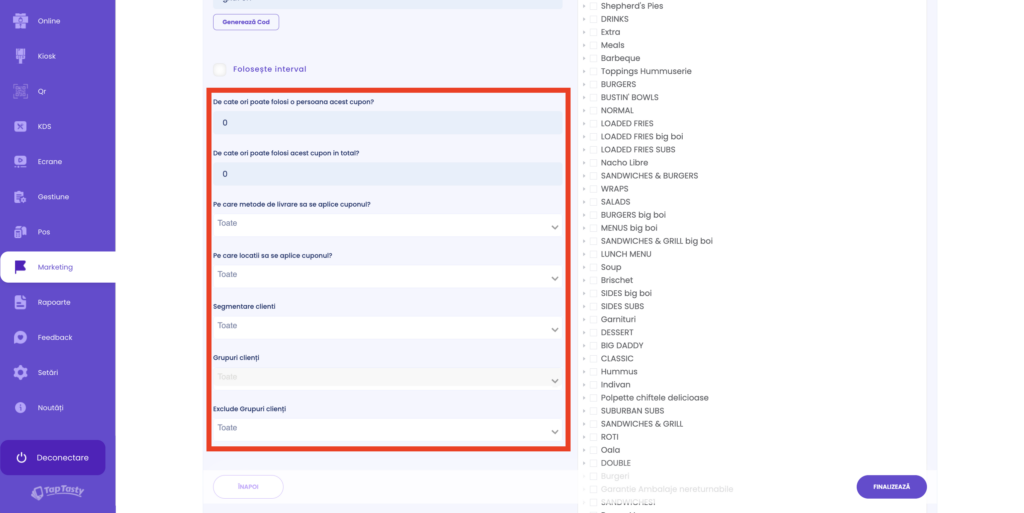
Poți limita utilizarea cuponului prin configurarea următoarelor opțiuni:
- De câte ori poate folosi o persoană acest cupon – stabilește numărul maxim de utilizări pentru fiecare utilizator. Introdu valoarea 1 dacă dorești ca fiecare client să poată utiliza cuponul o singură dată. Valoarea 0 sau câmpul necompletat înseamnă utilizare nelimitată.
- De câte ori poate fi folosit acest cupon în total – stabilește numărul maxim de utilizări ale cuponului la nivel general (de exemplu, 500 de utilizări).
Notă: Cele două limitări pot fi utilizate împreună. Astfel, poți limita atât numărul total de utilizări ale cuponului, cât și numărul de utilizări permise fiecărui utilizator.
Restricționarea aplicării cuponului
Dacă este necesar, poți restricționa aplicarea cuponului doar pentru anumite condiții.
Poți selecta:
- metodele de livrare pentru care cuponul este valabil;
- locațiile în care poate fi utilizat;
- etichetele de utilizatori pentru care se aplică;
- grupurile de clienți care pot utiliza cuponul;
- grupurile de clienți care trebuie excluse din promoție.
După ce ai finalizat toate configurările, apasă butonul „Finalizează” pentru a salva și activa campania.
Ulterior, campania va apărea în lista de campanii, de unde o vei putea edita, dezactiva, șterge, trimite manual (în cazul campaniilor manuale) sau consulta informațiile asociate acesteia.