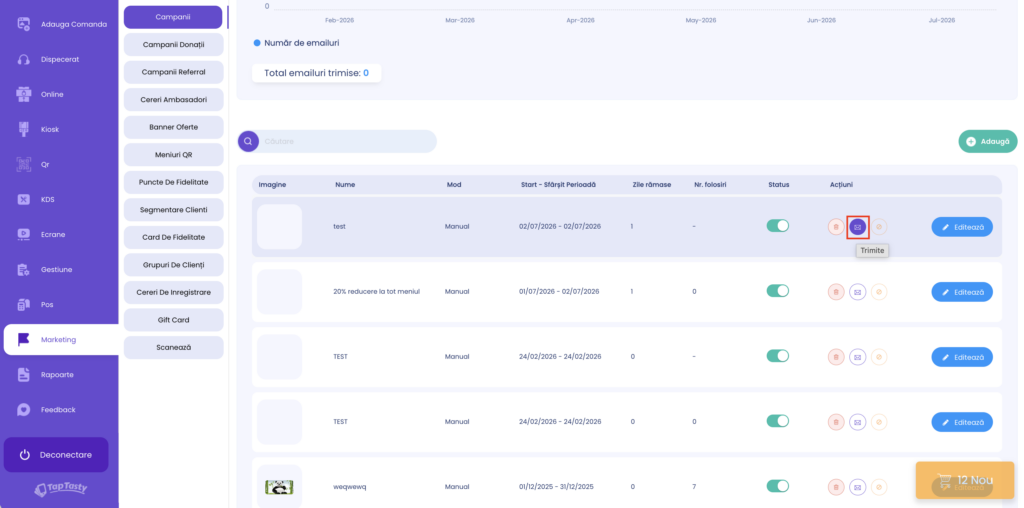
Campaniile informative îți permit să comunici rapid cu utilizatorii aplicației prin notificări Push, e-mail sau prin ambele canale simultan. Acestea sunt ideale pentru anunțarea promoțiilor, lansărilor de produse, modificărilor de program, evenimentelor sau oricăror informații importante.
Accesează Marketing → Campanii, apoi apasă butonul „Adaugă” pentru a crea o campanie nouă.
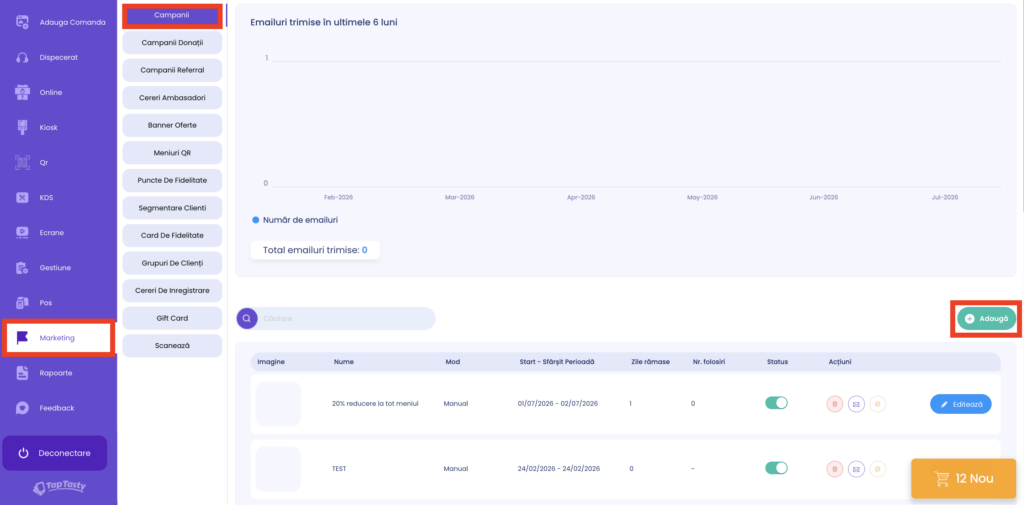
Configurarea metodei de trimitere
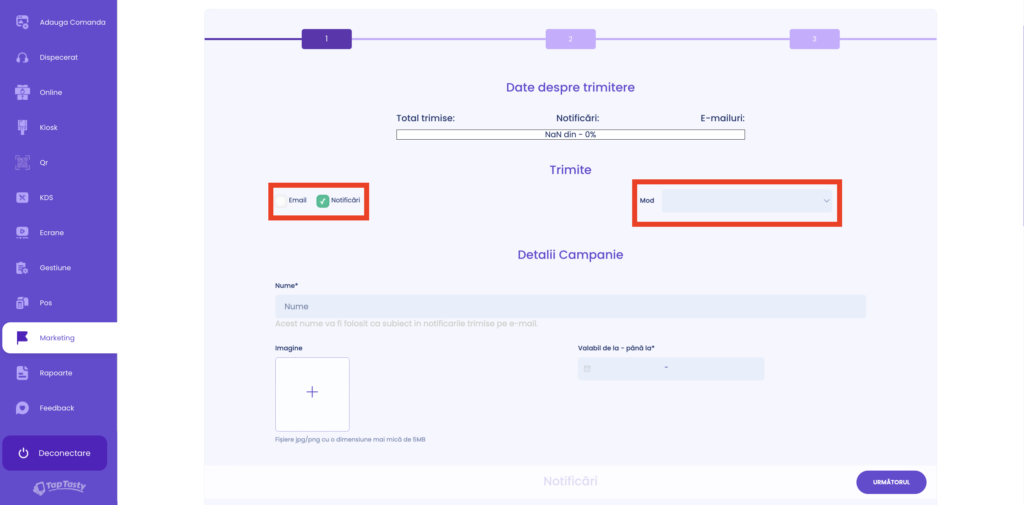
În secțiunea Date despre trimitere, selectează modul în care dorești să fie transmisă campania:
- Email – campania va fi trimisă prin e-mail.
- Notificare – campania va fi trimisă prin Push Notification în aplicația mobilă.
- Poți selecta ambele opțiuni dacă dorești transmiterea pe ambele canale.
Alege apoi modalitatea de trimitere:
- Manual – selectează data de început și data de sfârșit a campaniei, reprezentând perioada în care aceasta este valabilă;
- Automat – stabilește zilele și ora la care campania va fi transmisă automat.
Completarea detaliilor campaniei
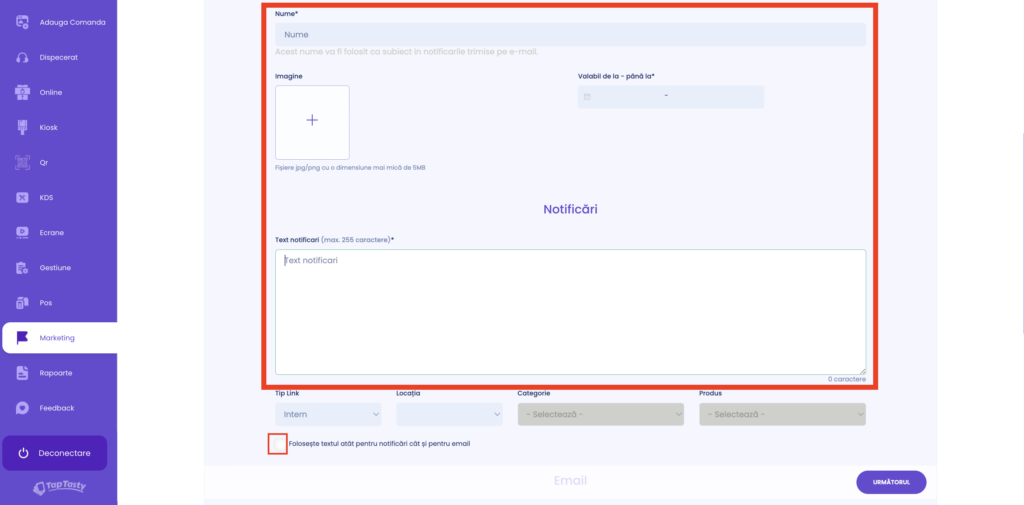
Completează informațiile necesare pentru campanie:
- Nume – denumirea campaniei.
- Imagine – imaginea care va fi afișată în notificare și/sau e-mail.
- Valabilitate – perioada în care campania este activă.
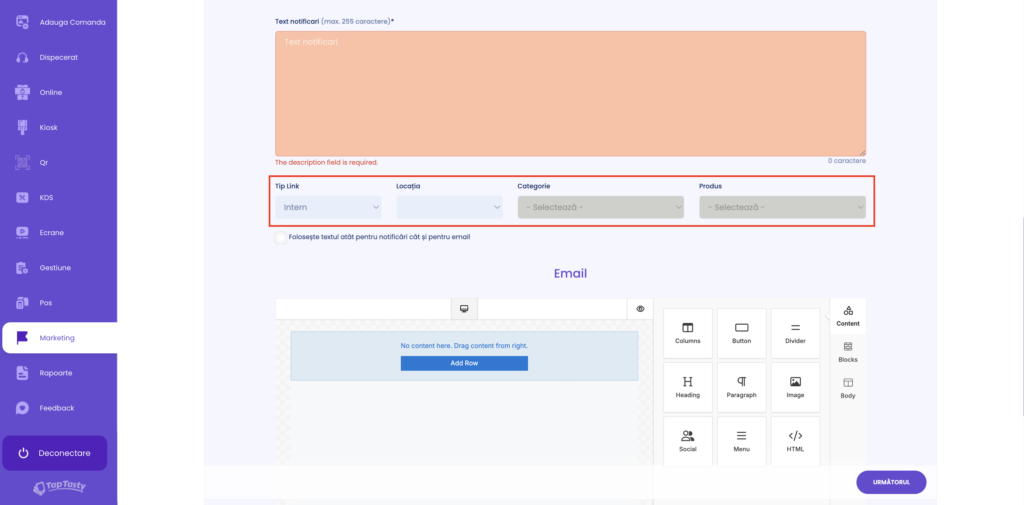
- Notificări – textul notificării.
Dacă dorești ca același conținut să fie utilizat atât pentru notificare, cât și pentru e-mail, activează opțiunea „Folosește textul atât pentru notificări cât și pentru email”.
Dacă această opțiune este dezactivată, poți personaliza separat conținutul e-mailului.
Configurarea redirecționării
Poți configura acțiunea care va avea loc atunci când utilizatorul apasă pe notificare sau pe e-mail.
Pentru redirecționare internă:
- selectează Tip link intern;
- alege locația;
- selectează categoria sau produsul către care dorești redirecționarea.
Pentru redirecționare externă:
- selectează Tip link extern;
- introdu adresa URL a paginii web.
Personalizarea șablonului de e-mail
Dacă trimiți campania și prin e-mail, poți personaliza aspectul mesajului înainte de trimitere.
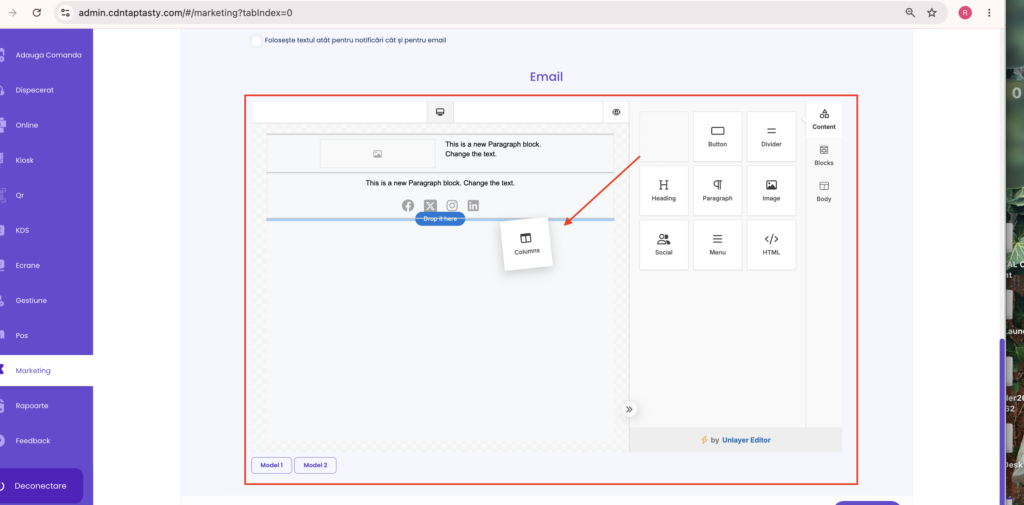
În editorul de e-mail ai la dispoziție un spațiu de lucru și o listă de elemente în partea dreaptă. Pentru a crea designul dorit, trage elementele din partea dreaptă în zona de editare (drag & drop).
Poți adăuga și personaliza elemente precum:
- titluri și texte;
- imagini sau bannere promoționale;
- butoane de acțiune;
- link-uri către website;
- iconițe și link-uri către rețelele sociale;
- separatoare și alte elemente de design.
Fiecare element poate fi editat și poziționat după preferințe, astfel încât să creezi un e-mail care să respecte identitatea vizuală a brandului tău și să transmită informațiile într-un mod atractiv.
După ce ai finalizat personalizarea șablonului, apasă „Următorul” pentru a continua configurarea campaniei.
Trimite notificarea la.
În acest pas stabilești cui va fi trimisă campania.
Dacă dorești ca notificarea sau e-mailul să fie transmis tuturor utilizatorilor, nu este necesar să completezi niciun câmp. Apasă direct pe „Următorul”.
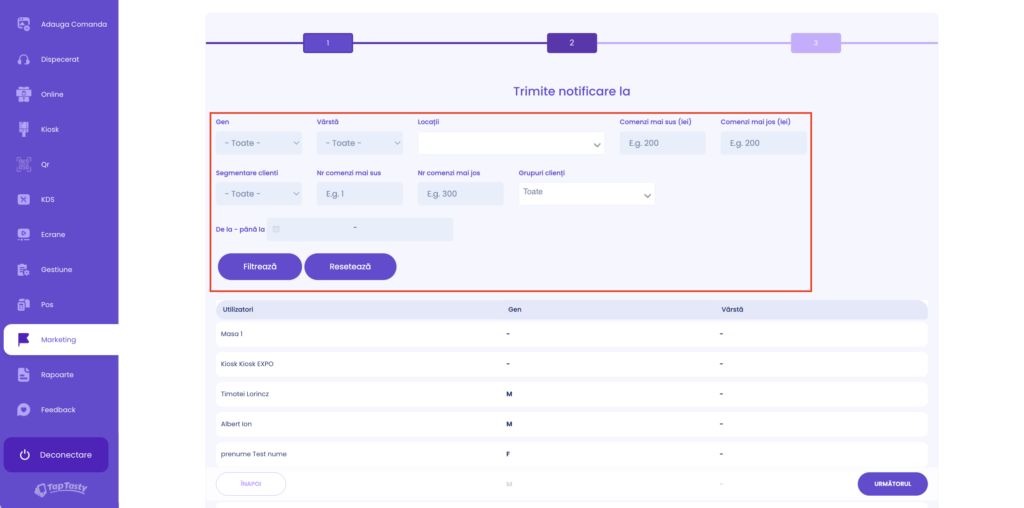
Dacă dorești să trimiți campania doar unui anumit segment de utilizatori, poți utiliza filtrele disponibile:
- Gen – selectează dacă mesajul va fi transmis doar bărbaților, doar femeilor sau tuturor utilizatorilor.
- Vârstă – stabilește intervalul de vârstă al destinatarilor.
- Locații – selectează locațiile pentru care dorești să fie disponibilă campania.
- Comenzi peste X lei – trimite campania utilizatorilor care au plasat comenzi cu o valoare mai mare decât suma introdusă.
- Comenzi sub X lei – trimite campania utilizatorilor care au plasat comenzi cu o valoare mai mică decât suma introdusă.
- Etichete utilizatori – selectează una sau mai multe etichete pentru a targeta un anumit segment de clienți.
- Număr comenzi peste X – selectează utilizatorii care au efectuat mai mult de un anumit număr de comenzi.
- Număr comenzi sub X – selectează utilizatorii care au efectuat mai puține comenzi decât valoarea introdusă.
- Grupuri de clienți – limitează campania la unul sau mai multe grupuri de clienți existente.
După configurarea criteriilor dorite, apasă butonul „Filtrează” pentru a afișa utilizatorii care îndeplinesc condițiile selectate.
După verificarea rezultatelor, apasă „Următorul”, apoi „Finalizează”.
Dacă ai ales modul de trimitere Manual, campania va apărea în lista de campanii, iar transmiterea se va realiza prin apăsarea butonului „Trimite”. Dacă ai ales modul Automat, campania va fi transmisă conform programării configurate.