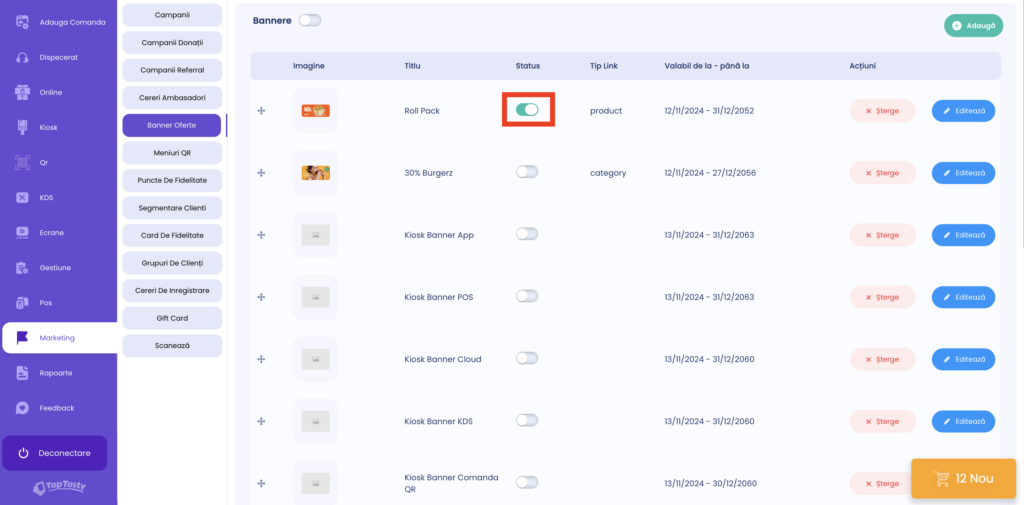
Bannerele îți permit să promovezi oferte, produse, categorii sau diverse informații direct în aplicația mobilă, pe website sau în KIOSK. Acestea pot fi afișate tuturor utilizatorilor sau doar anumitor categorii de clienți, în funcție de configurarea aleasă.
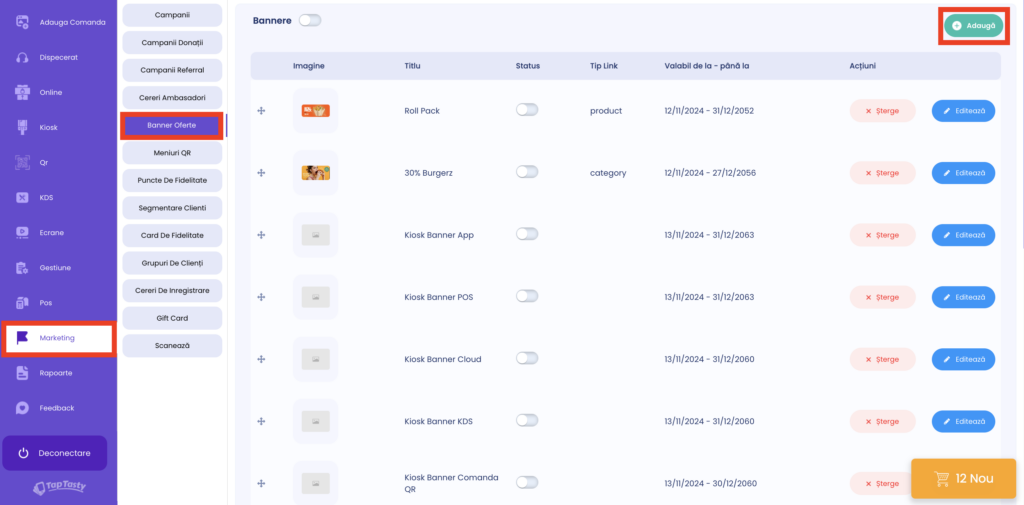
Pentru a seta bannere în modulele de vânzare TapTasty, dă click pe "Marketing", apoi pe "Banner oferte".
Apasă butonul „Adaugă” pentru a crea un banner nou.
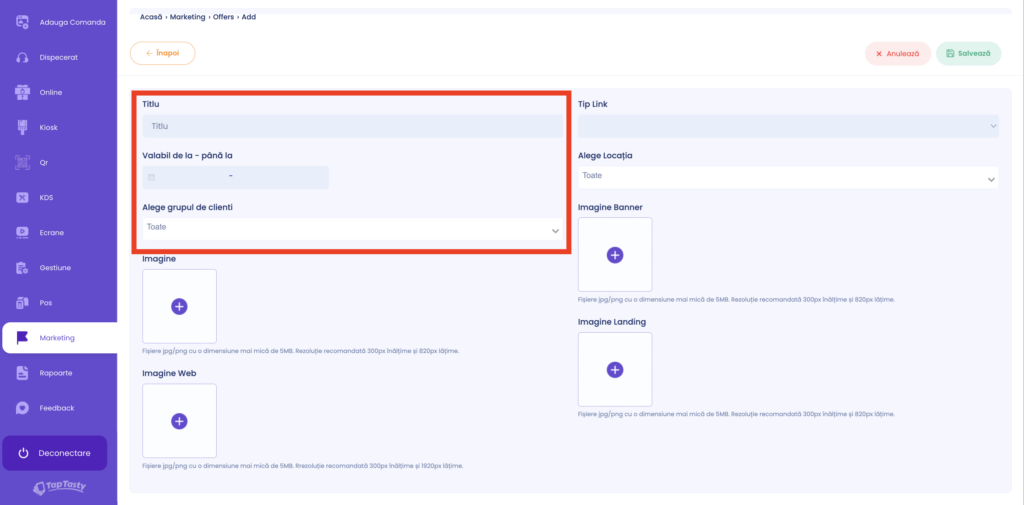
Configurarea informațiilor generale
Titlu
Introdu denumirea bannerului. Acesta este folosit pentru identificarea bannerului în panoul de administrare.
Valabilitate
Configurează perioada în care bannerul va fi afișat utilizatorilor.
Grup de clienți
Dacă dorești ca bannerul să fie vizibil doar pentru un anumit segment de utilizatori, selectează grupul de clienți corespunzător.
Dacă nu selectezi niciun grup, bannerul va fi afișat tuturor utilizatorilor.
Configurarea redirecționării
Poți stabili ce se întâmplă atunci când utilizatorul apasă pe banner.
Selectează Tipul link-ului, apoi configurează destinația dorită.
Categorie
Dacă alegi opțiunea Categorie, selectează categoria către care va fi redirecționat utilizatorul.
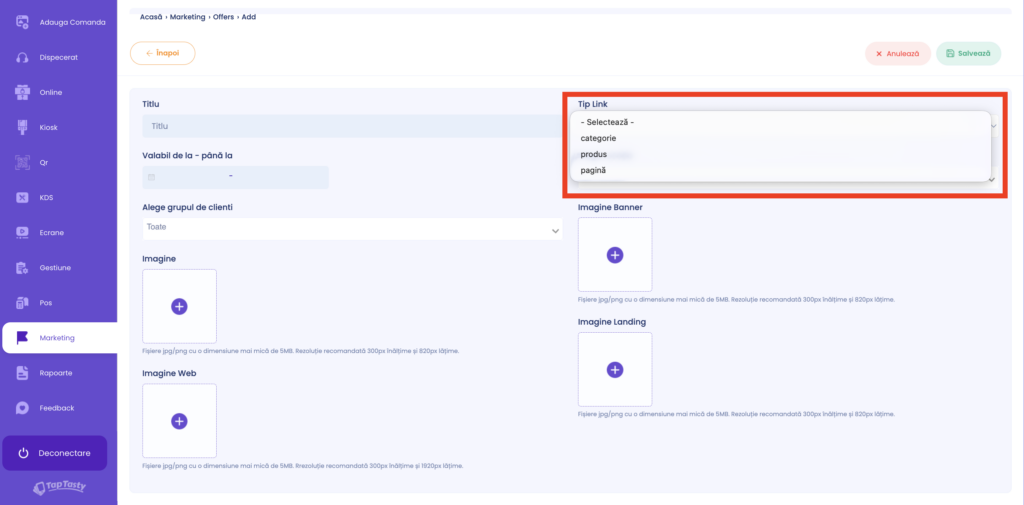
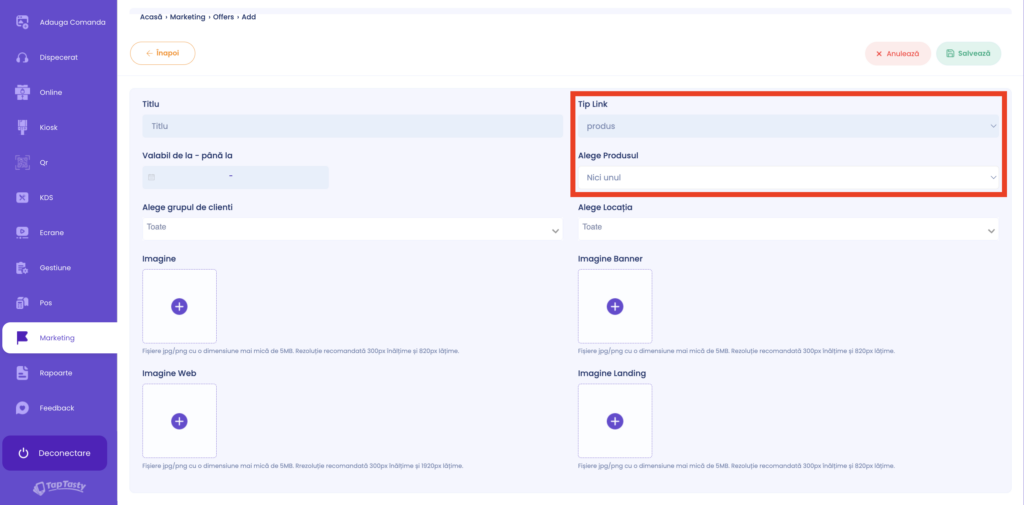
Produs
Dacă alegi opțiunea Produs, selectează produsul care va fi deschis la apăsarea bannerului.
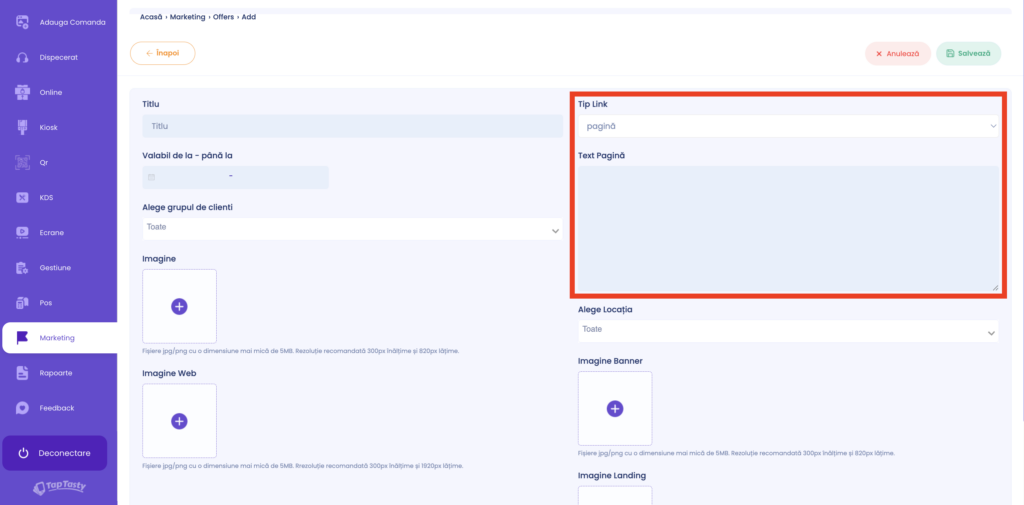
Pagină
Dacă alegi opțiunea Pagină, introdu conținutul paginii care va fi afișată utilizatorului.
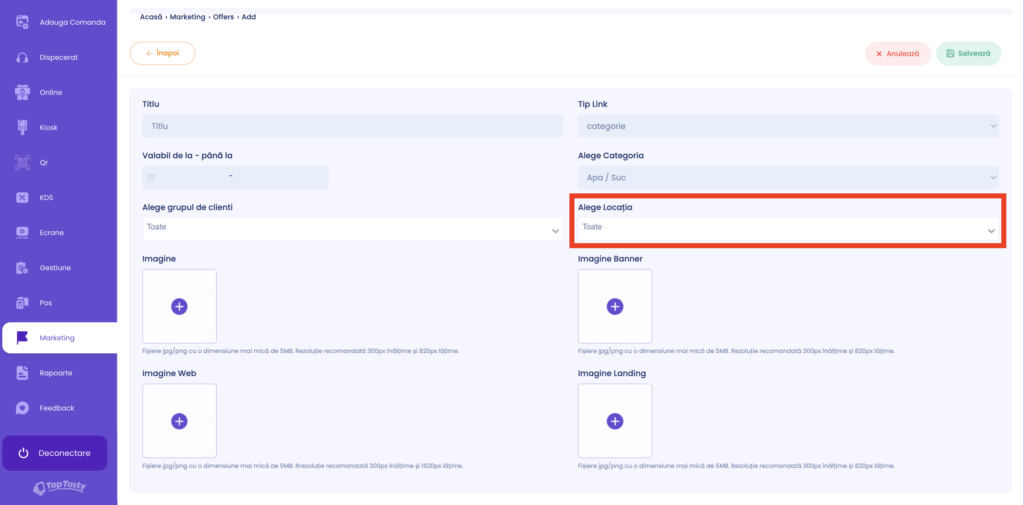
Selectarea locațiilor
Dacă utilizezi mai multe locații și dorești ca bannerul să fie afișat doar în anumite locații, selectează locațiile corespunzătoare.
Dacă nu este selectată nicio locație, bannerul va fi afișat în toate locațiile disponibile.
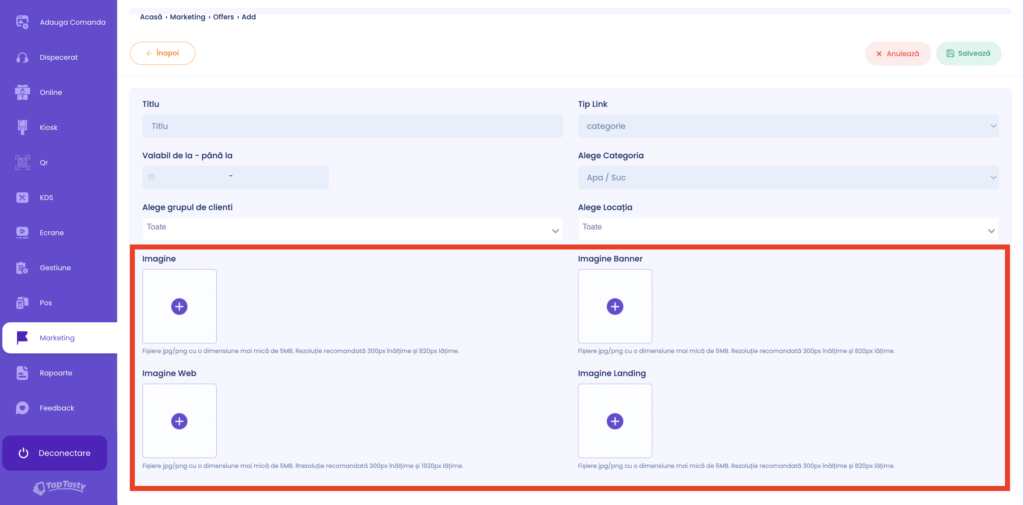
Adăugarea imaginilor
În funcție de platforma pe care dorești să fie afișat bannerul, încarcă imaginea corespunzătoare.
Sunt disponibile următoarele secțiuni:
- Imagine – pentru aplicația mobilă.
- Imagine Web – pentru website.
- Imagine Banner – pentru modulul KIOSK.
Poți încărca una sau mai multe imagini, în funcție de platformele pe care dorești să fie afișat bannerul.
După ce ai finalizat configurarea, apasă butonul „Salvează” pentru a crea bannerul.
După salvare, activează bannerul creat pentru ca acesta să devină vizibil utilizatorilor.