Platforma TapTasty oferă posibilitatea clienților de a comanda și plăti direct de la masă, fie prin scanarea unui cod QR, fie prin intermediul unui terminal KIOSK. Urmați pașii de mai jos pentru a configura aceste funcționalități.
1. Crearea și pregătirea locației
Ca prim pas, creați o locație nouă dedicată acestui scop, urmând instrucțiunile din articolul corespunzător. Ulterior, contactați echipa TapTasty pentru a solicita activarea metodei de livrare Self-Ordering pentru locația respectivă — această metodă acoperă atât comanda QR la masă, cât și modulul KIOSK.
2. Configurarea metodei de livrare Self-Ordering
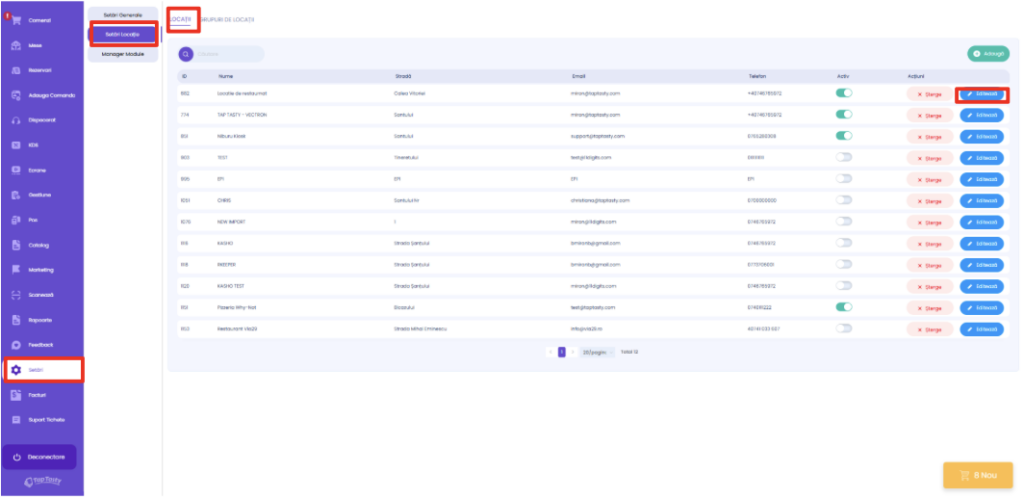
După activarea metodei, accesați Setări → Locații și apăsați butonul Editează din dreptul locației configurate.
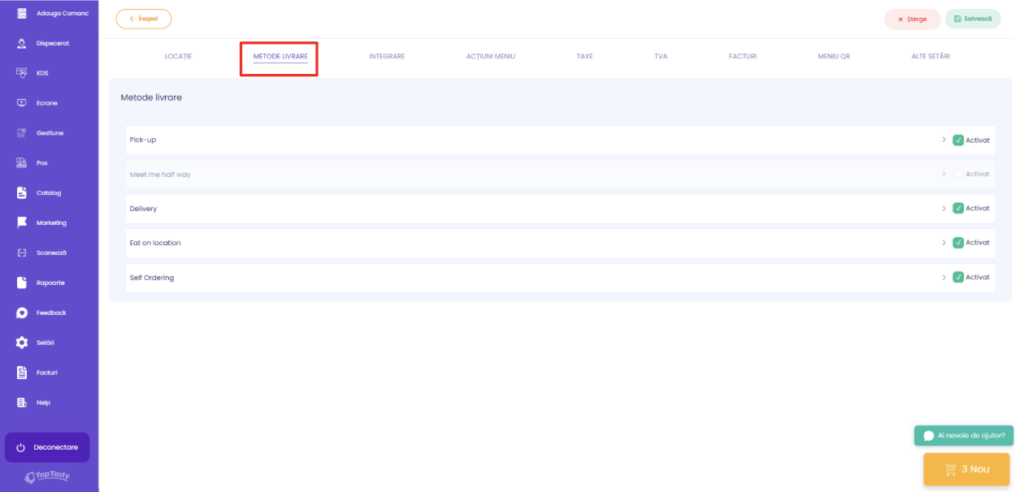
Navigați la secțiunea Metode livrare.
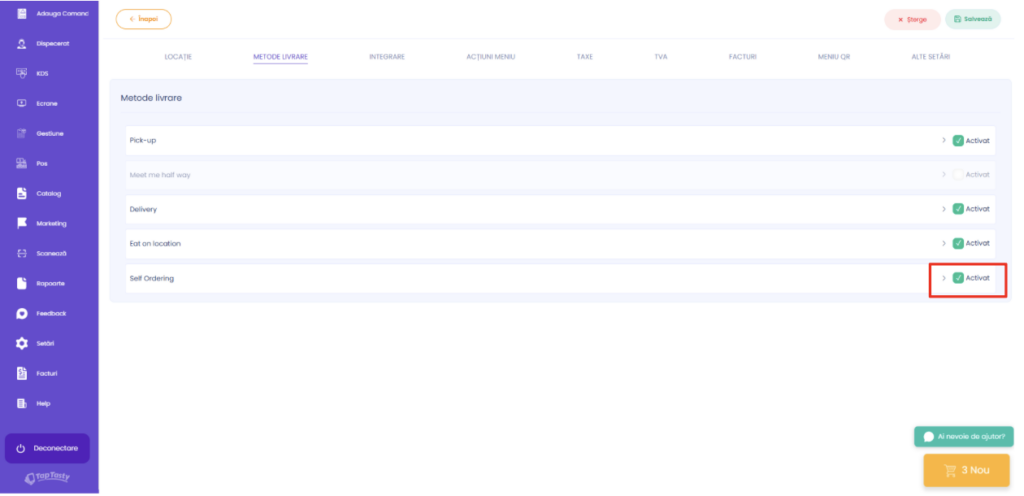
Activați opțiunea Self-Ordering.
În cadrul acestei secțiuni, puteți stabili următoarele:
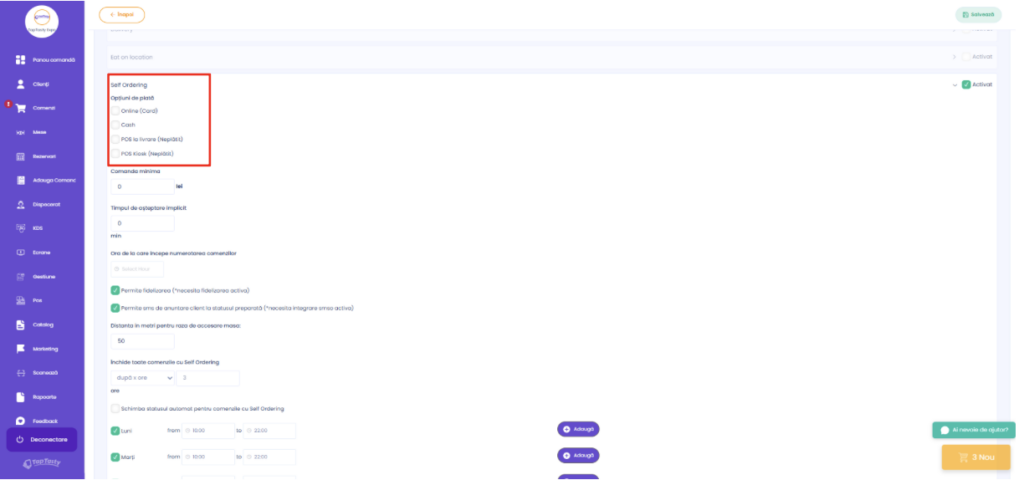
- Opțiunile de plată disponibile pentru clienți la comandarea de la masă
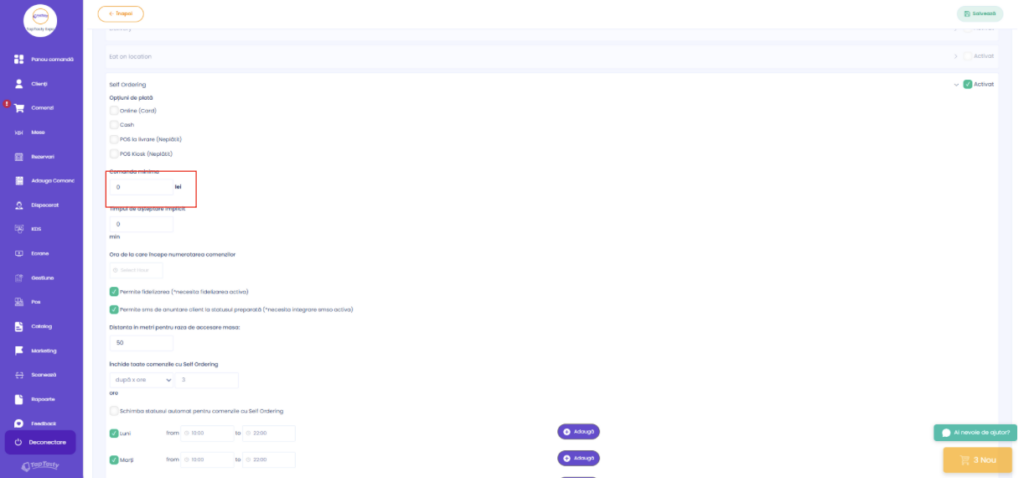
- Comanda minimă — valoarea minimă pe care trebuie să o atingă coșul pentru a putea fi plasată o comandă
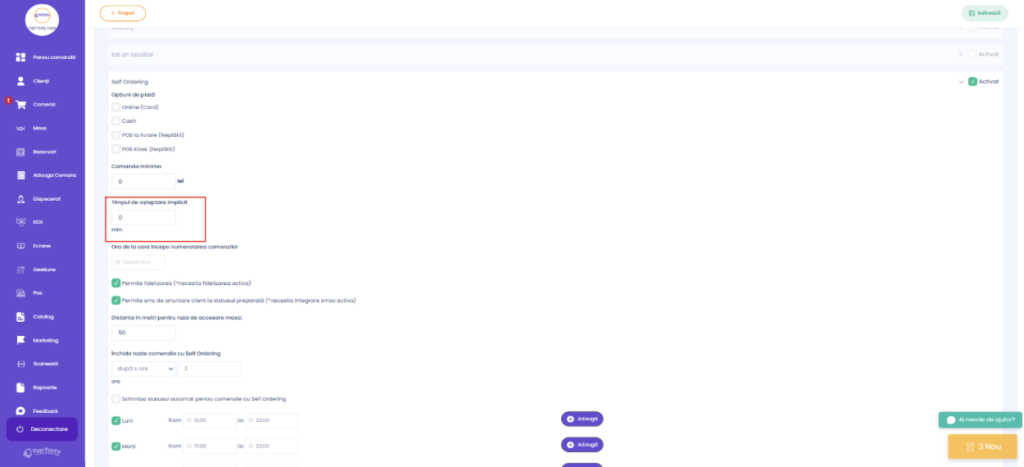
- Timpul de așteptare implicit — numărul de minute dintre plasarea comenzii și momentul estimat al livrării, util pentru informarea bucătăriei
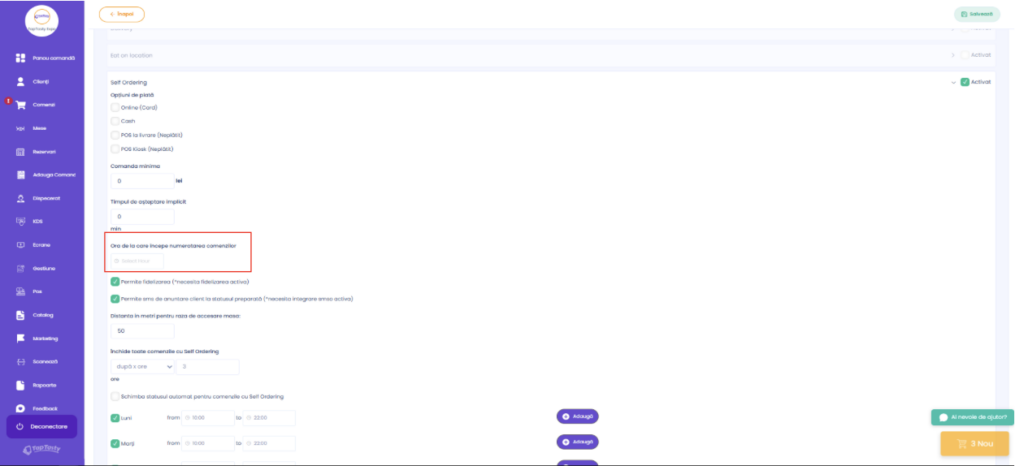
- Ora de la care reîncepe numerotarea comenzilor — implicit, aceasta este resetată zilnic la ora 00:00, însă poate fi modificată după necesitate
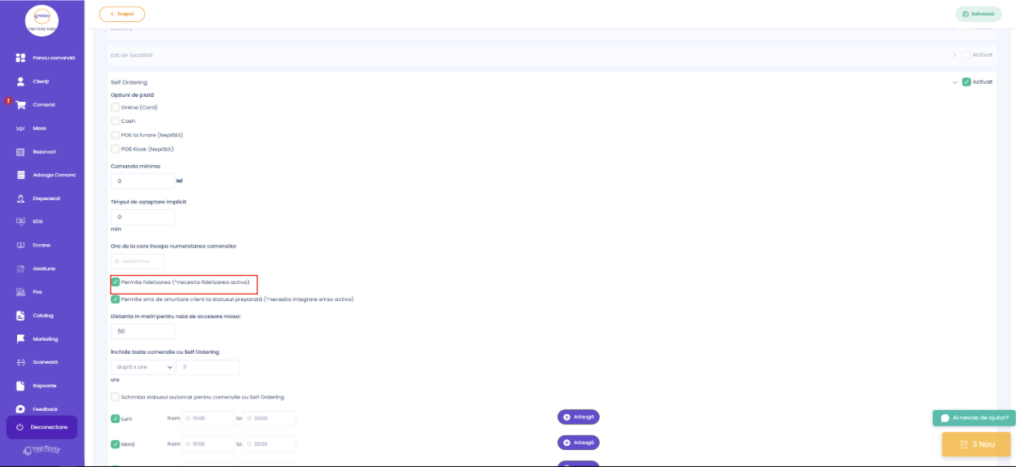
- Permite fidelizarea — activează acumularea punctelor de fidelitate pentru comenzile plasate prin QR la masă (necesită configurarea prealabilă a conversiei lei–puncte)
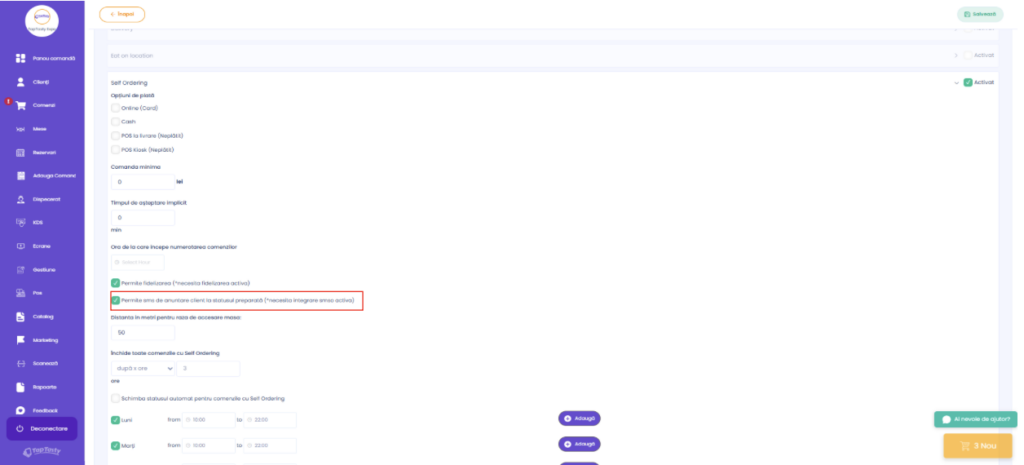
- Permite SMS de anunțare client la statusul „Preparată" — notifică clientul prin SMS atunci când comanda sa este gata (necesită activarea integrării cu SMSO)
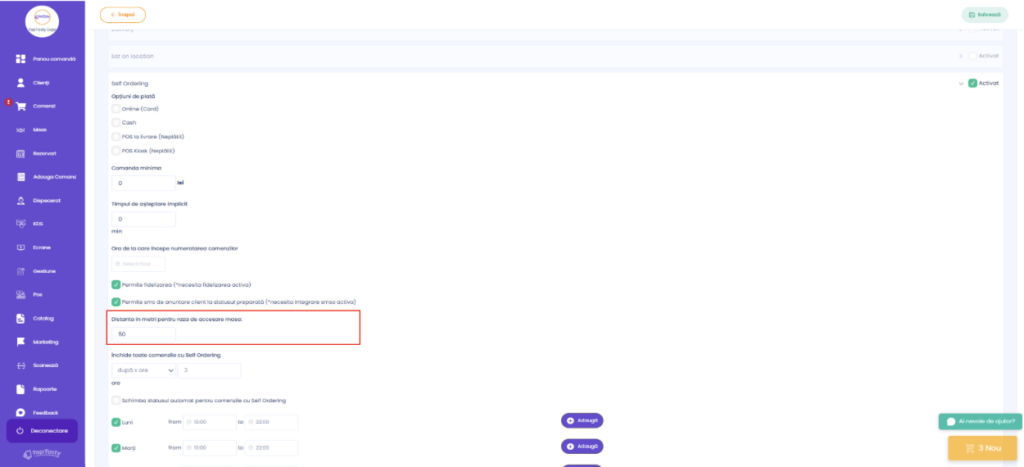
- Raza de acțiune a codului QR — distanța maximă față de masă de la care codul QR rămâne funcțional (ex.: un client aflat la o distanță mai mare decât cea configurată nu va putea plasa comenzi)
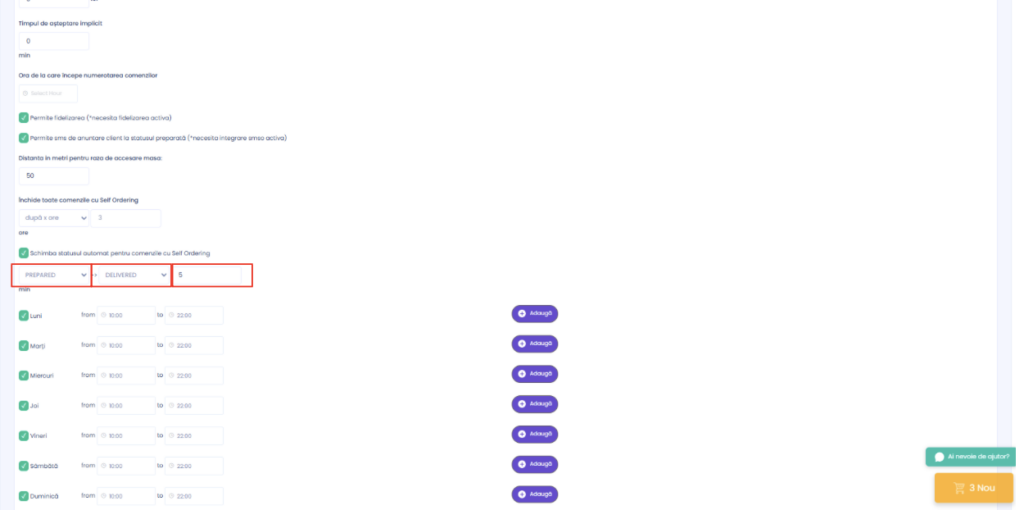
- Schimbarea automată a statusului comenzilor — permite tranziția automată a comenzilor din statusul „Nou" în „Procesată" sau din „Procesată" în „Preparată", după un interval de minute prestabilit. După activarea acestei opțiuni, selectați statusul din care doriți să se schimbe automat, statusul în care să se schimbe și introduceți numărul de minute corespunzător.
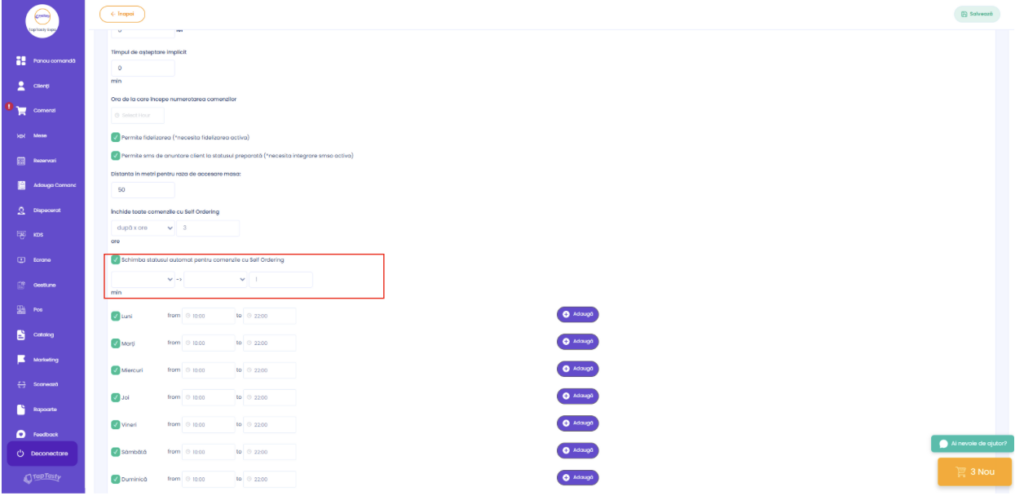
Apoi selectează statusul din care dorești să se schimbe automat, statusul în care să se schimbe și introdu numărul de minute.
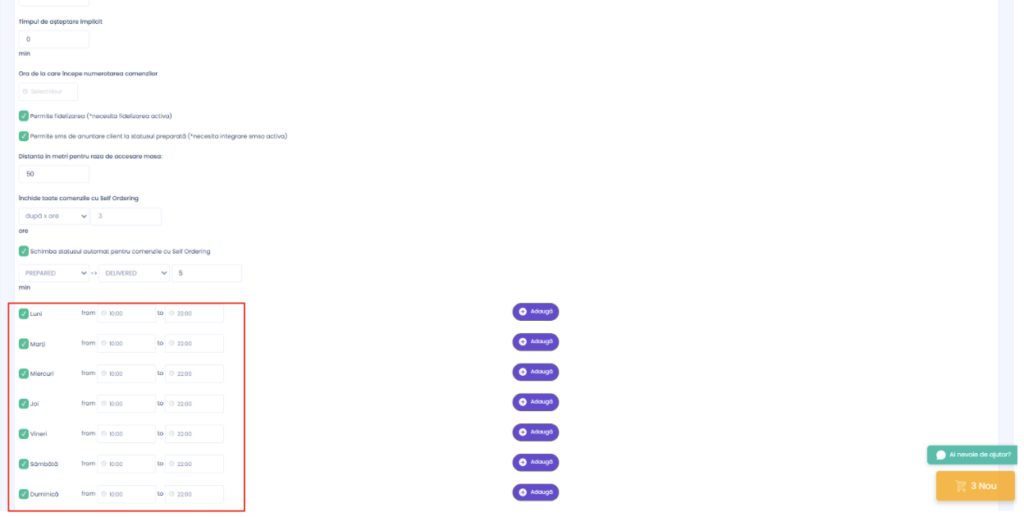
- Programul de funcționare — zilele și intervalele orare în care comanda prin QR la masă este disponibilă. Pot fi adăugate mai multe intervale pentru aceeași zi
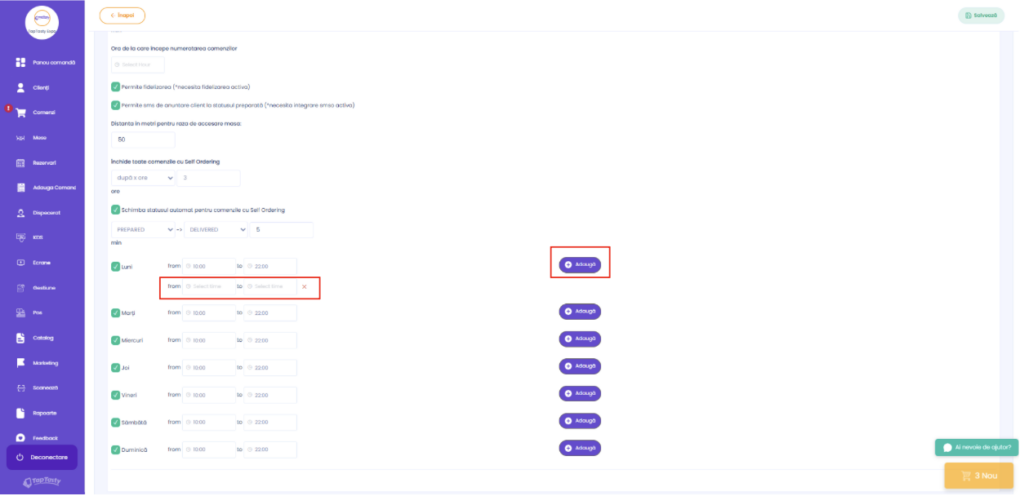
În cazul în care lucrezi cu mai multe intervale orare, dă click pe butonul "Adaugă" din dreptul zilei la care dorești să mai adaugi un interval orar și stabilește orele.
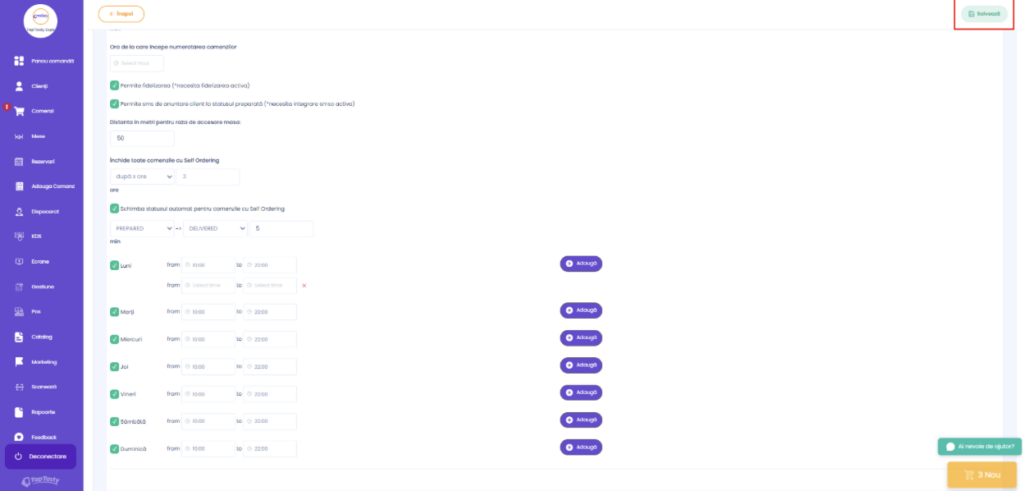
După finalizarea configurărilor, apăsați Salvează.
3. Configurarea zonelor și a meselor
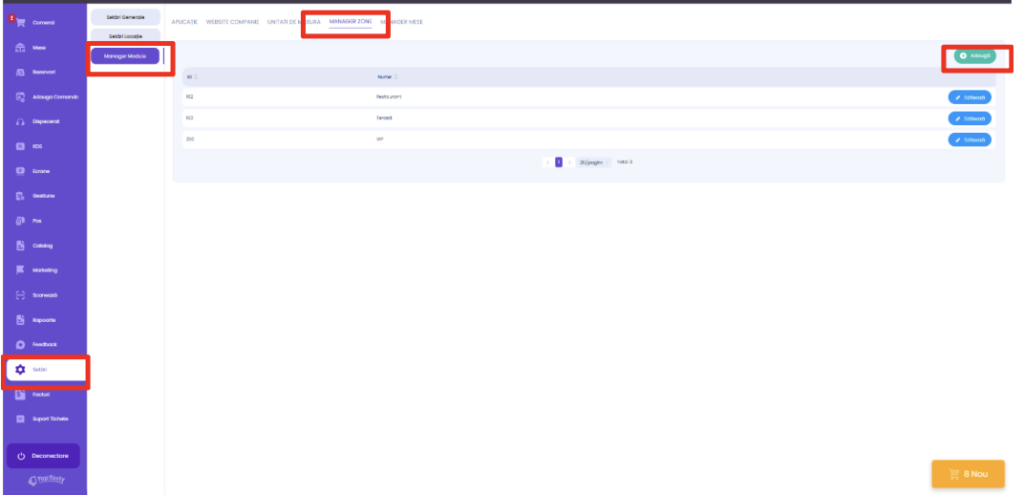
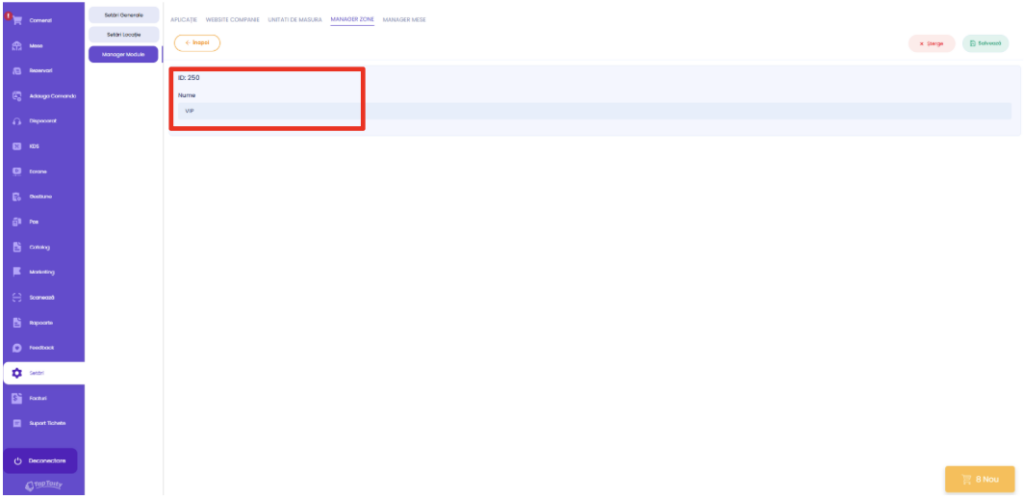
Accesați Manager Zone și apăsați butonul Adaugă din partea dreaptă sus pentru a crea o zonă în care să grupați mesele (ex.: terasă, zonă VIP, zonă centrală). Introduceți denumirea zonei și apăsați Salvează.
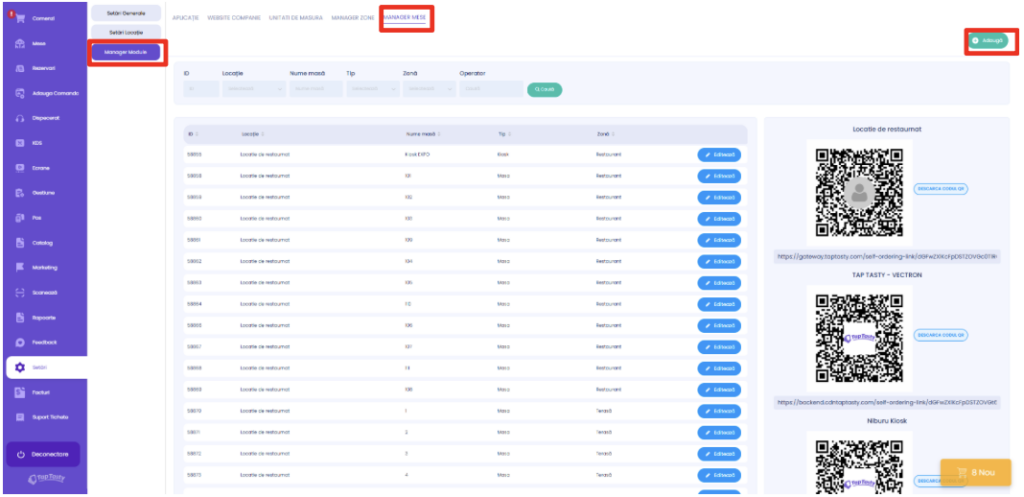
După ce ați creat zona, accesați Manager Masă și apăsați butonul Adaugă din partea dreaptă sus pentru a crea o masă nouă, completând următoarele:
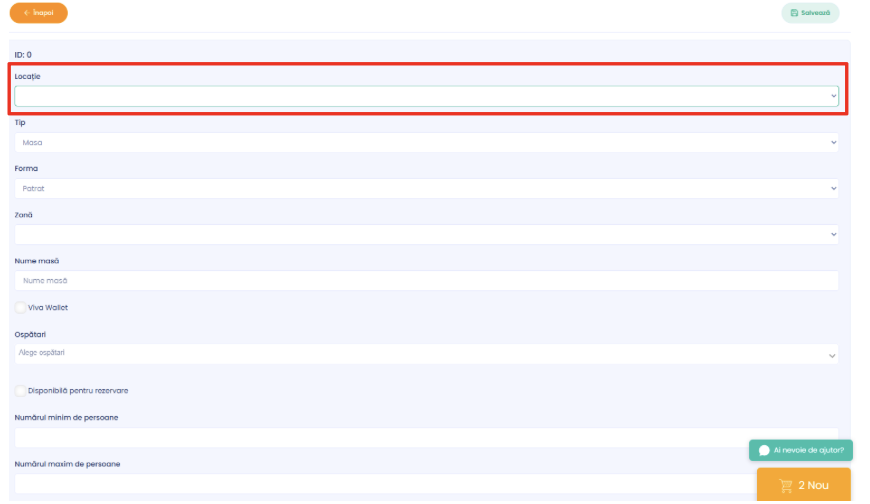
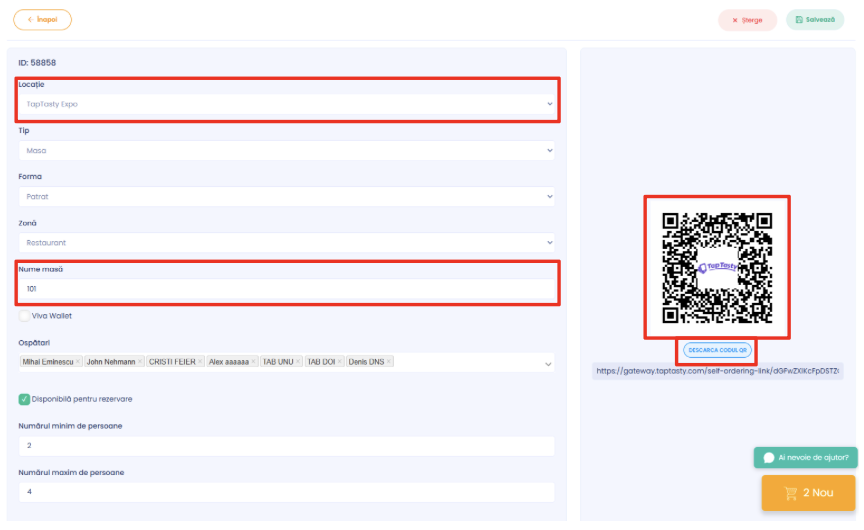
Locația — selectați locația creată pentru Comanda QR la masă/KIOSK, pentru a lega masa de produsele disponibile în acea locație
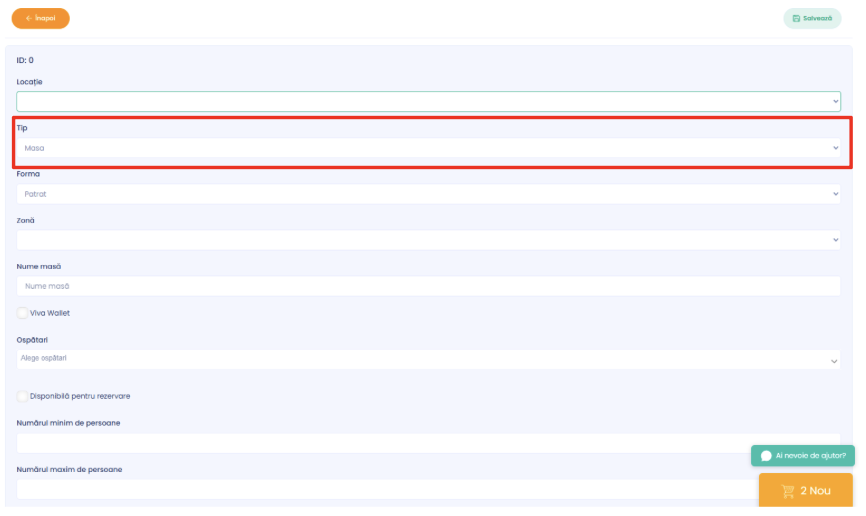
Tipul de Self-Ordering — alegeți Masă din listă (valabil atât pentru QR la masă, cât și pentru KIOSK).
Selectează locația pe care ai creat-o pentru Comanda QR la masă/KIOSK pentru a lega masa de produsele din acea locație.
PENTRU QR LA MASA - Alege "Masă" din lista cu tipurile de Self-Ordering.
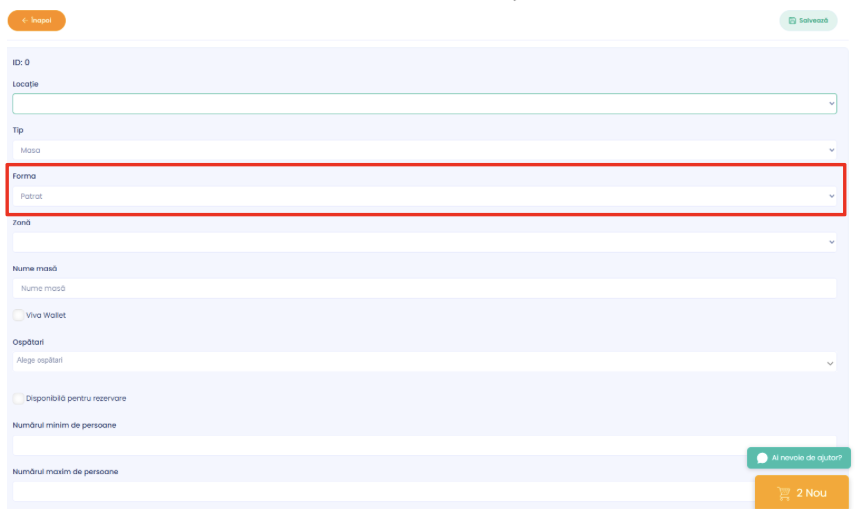
Forma reprezentativă — dacă doriți să creați o hartă a meselor, alegeți o formă reprezentativă pentru fiecare masă, astfel încât acestea să poată fi identificate ușor.
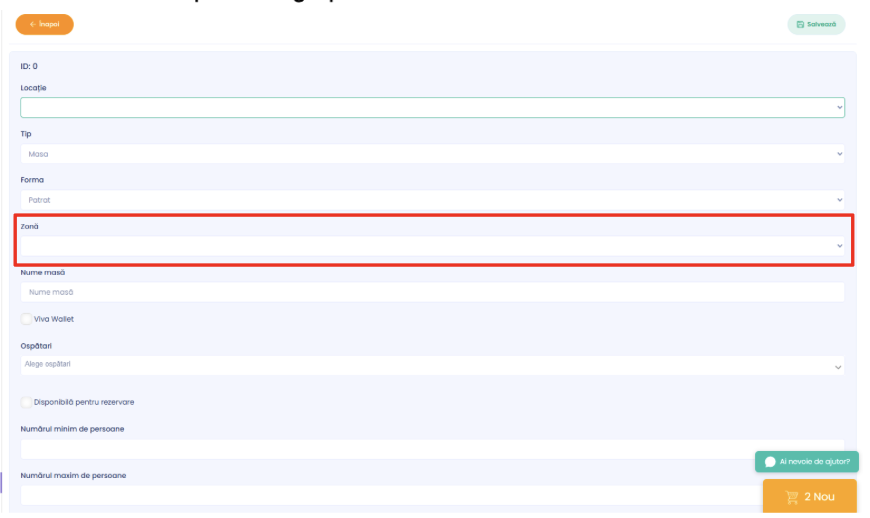
Zona — selectați zona creată anterior pentru a grupa mesele.
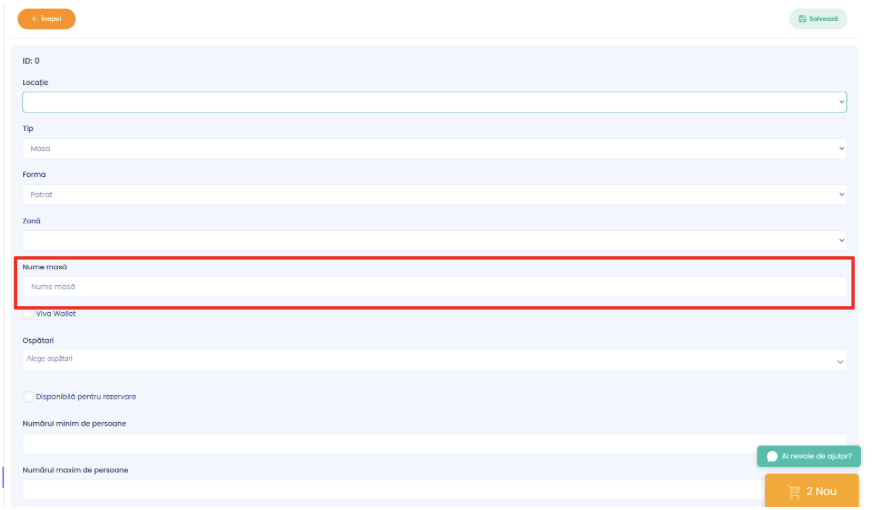
Numele mesei — introduceți denumirea mesei în câmpul Nume masă.
Acces ospătari — dacă doriți ca doar anumiți ospătari să aibă acces la această masă pentru vizualizare și plasarea comenzilor, selectați utilizatorii corespunzători din listă.
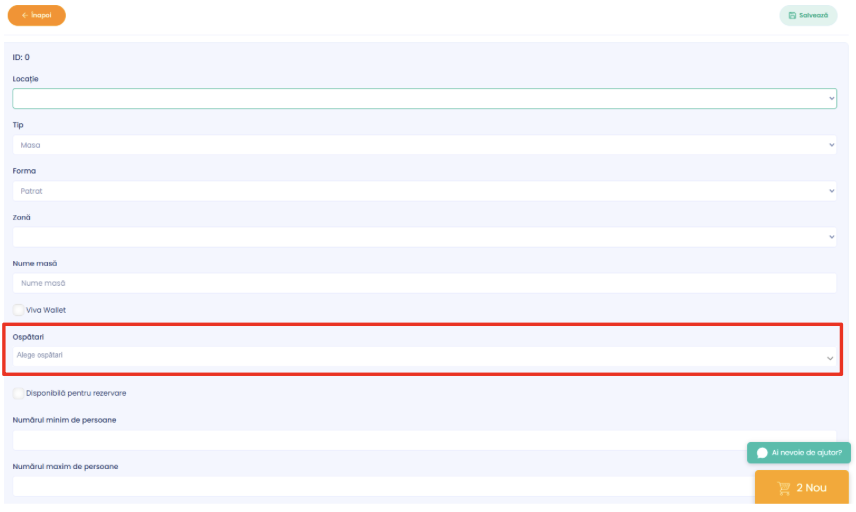
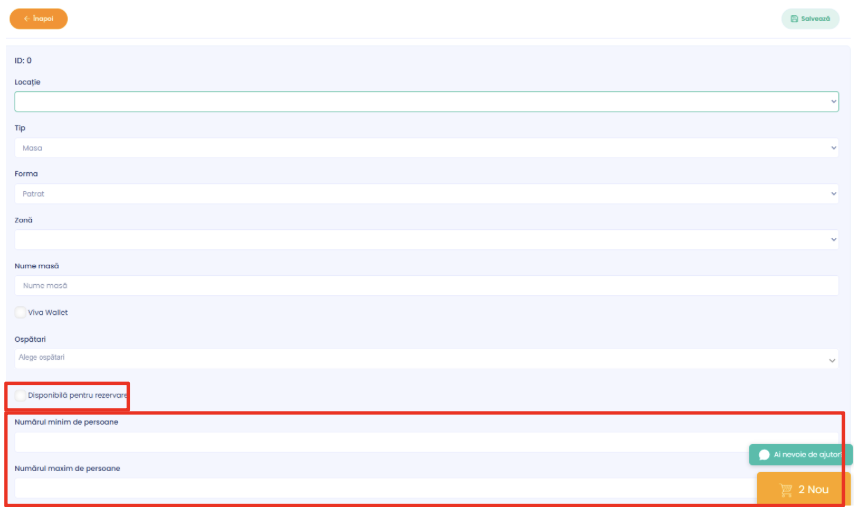
Capacitatea mesei — introduceți numărul minim și maxim de persoane care pot ocupa masa (necesar dacă utilizați modulul de rezervări).
Disponibil pentru rezervare — bifați această opțiune pentru ca masa să fie activă în sistemul de rezervări.
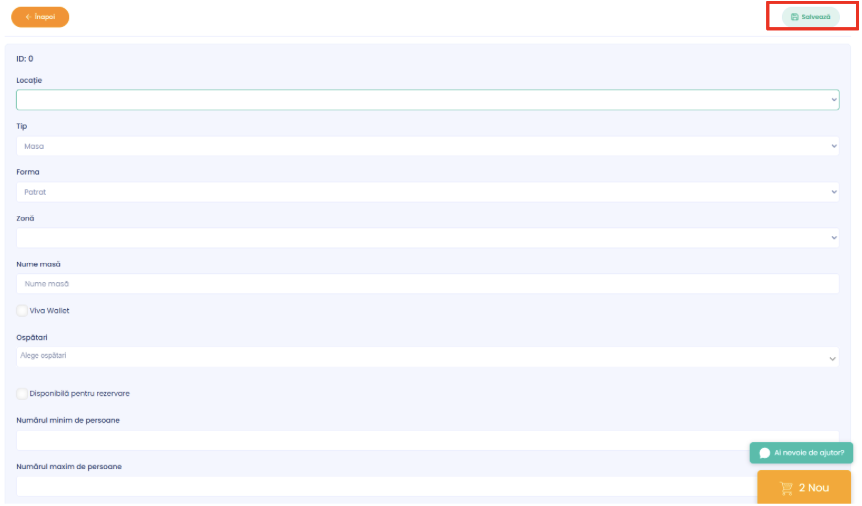
După completarea tuturor câmpurilor, apăsați Salvează. Sistemul va genera automat codul QR asociat mesei.
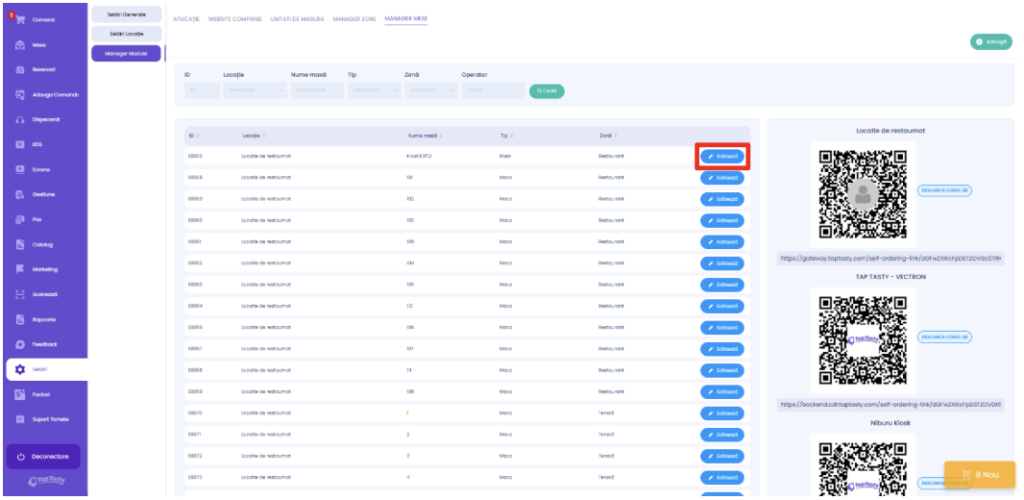
Pentru a vizualiza codul QR, apăsați butonul Editare din dreptul mesei create. Codul QR va apărea în partea dreaptă a ecranului și poate fi descărcat, tipărit și atașat la masa propriu-zisă din restaurant.
4. Configurare suplimentară pentru modulul KIOSK
Pentru KIOSK, la pasul de selectare a tipului de Self-Ordering, alegeți tot Masă din listă.
PENTRU KIOSK - Alege "Masă" din lista cu tipurile de Self-Ordering.
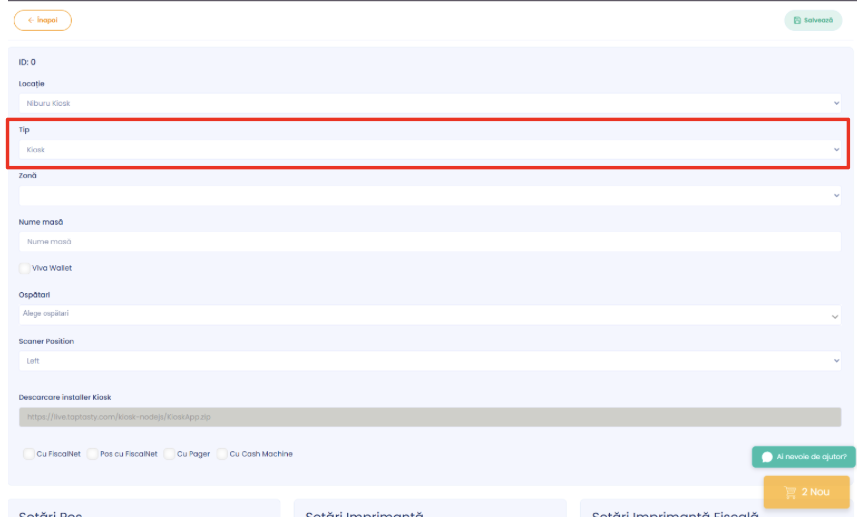
Pe lângă setările necesare pentru funcționarea comenzii QR la masă, modulul KIOSK necesită configurarea următoarelor elemente suplimentare:
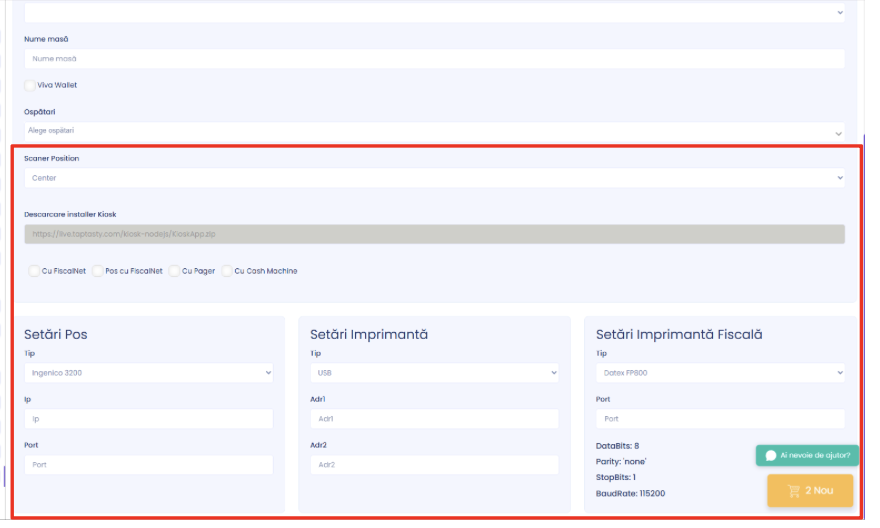
- Poziția scanerului — selectați poziția corespunzătoare instalării fizice a dispozitivului.
- Instalarea aplicației KIOSK — descărcați installer-ul de la adresa: https://live.taptasty.com/kiosk-nodejs/KioskApp.zip
Mai jos găsești link-ul de instalare a modulului necesar pentru KIOSK. : https://live.taptasty.com/kiosk-nodejs/KioskApp.zip
Opțiuni disponibile pentru KIOSK:
- Cu FiscalNet — activează integrarea KIOSK-ului cu sistemul FiscalNet.
- POS cu FiscalNet — permite utilizarea KIOSK-ului împreună cu FiscalNet.
- Cu Pager — activează integrarea cu sistemul de pagere pentru notificarea clienților.
- Cu Cash Machine — activează conectarea KIOSK-ului la un dispozitiv de tip casier automat.
De asemenea, pot fi configurate setările pentru POS bancar, imprimantă și imprimantă fiscală, în cazul în care doriți ca toate aceste servicii să funcționeze împreună cu modulul KIOSK.