
Cântarul poate fi integrat cu sistemul POS pentru produsele comercializate la greutate. Astfel, greutatea este preluată automat în comandă, eliminând introducerea manuală și reducând riscul de erori.
Pentru a configura un cântar, accesează „POS”, apoi „Cântar” și apasă pe butonul „Adaugă” din partea dreaptă sus.
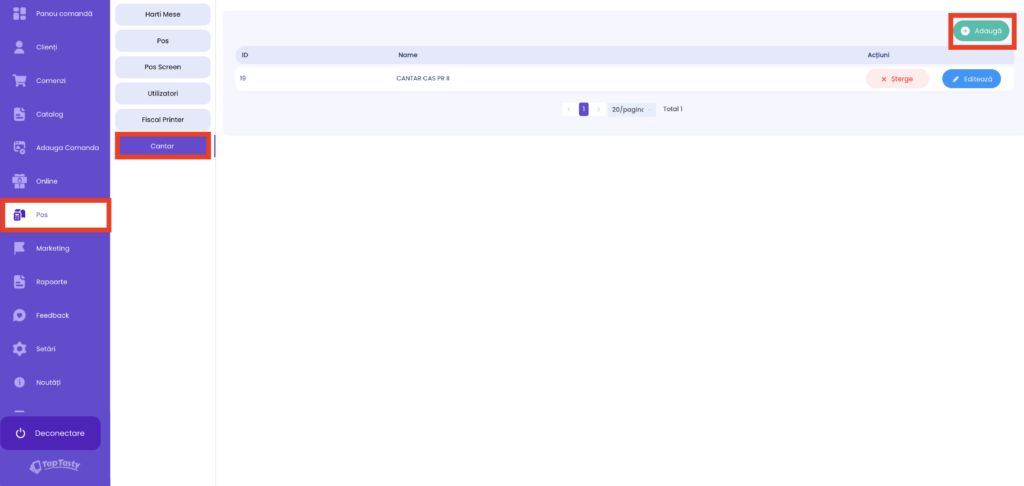
Completează următoarele informații:
- Nume – introdu un nume sugestiv pentru cântar.
- Tip – selectează modelul de cântar utilizat.
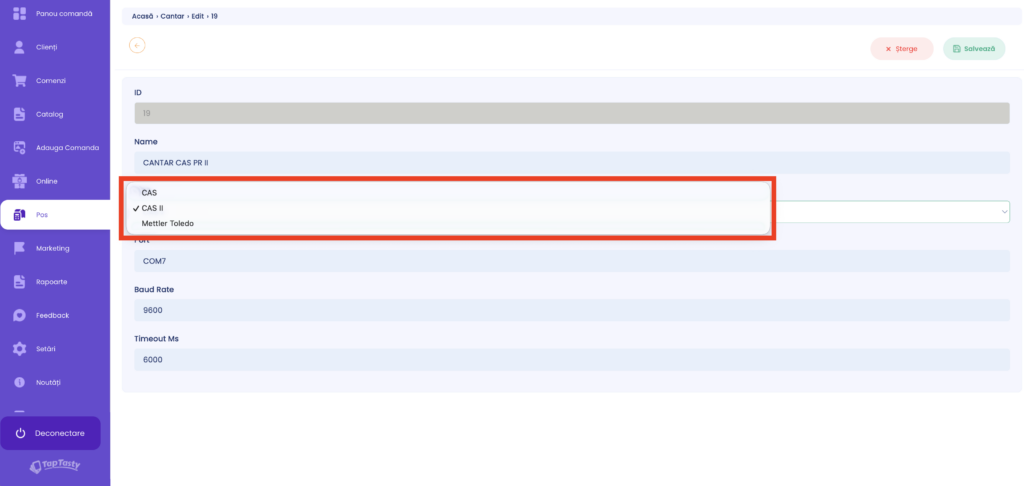
Configurarea portului
Pentru a identifica portul utilizat de cântar, conectează-l la calculator prin cablul de comunicație.
După conectare:
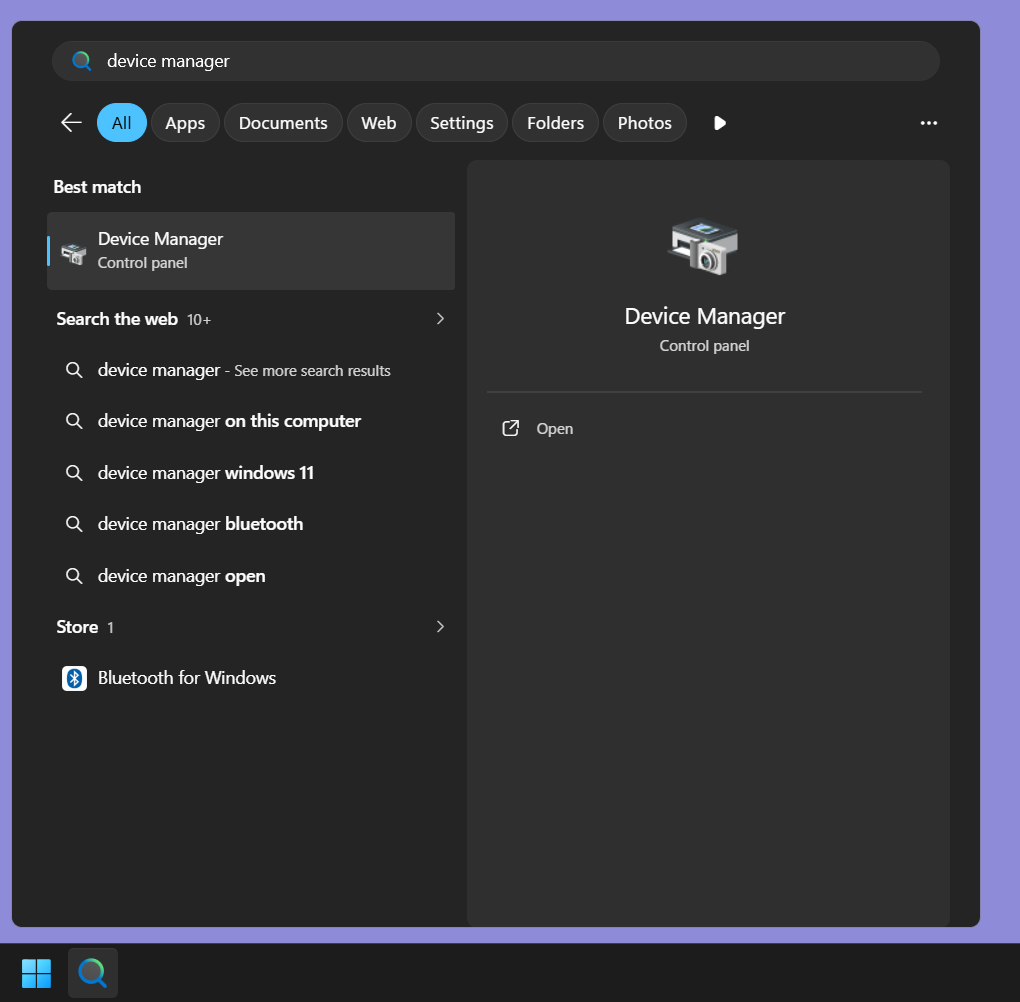
- Deschide meniul Start din Windows.
- În bara de căutare, scrie Device Manager (Manager dispozitive) și deschide aplicația.
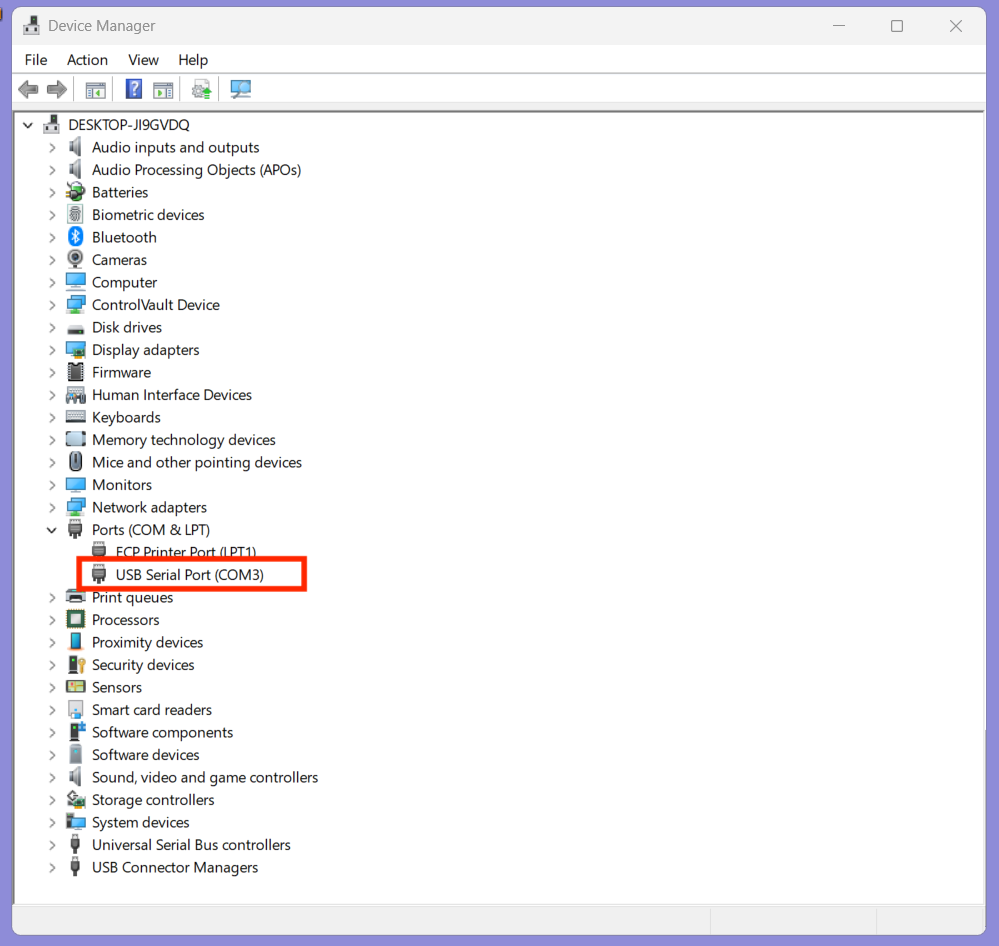
- Accesează secțiunea Ports (COM & LPT).
- Identifică portul atribuit cântarului (de exemplu, COM9).
- Introdu această valoare în câmpul Port din configurarea cântarului.
Configurează apoi următoarele valori standard:
- Baud Rate – 9600
- Timeout MS – 6000
Aceste valori sunt cele recomandate pentru comunicarea dintre cântar și sistemul POS și, în mod normal, nu necesită modificări.
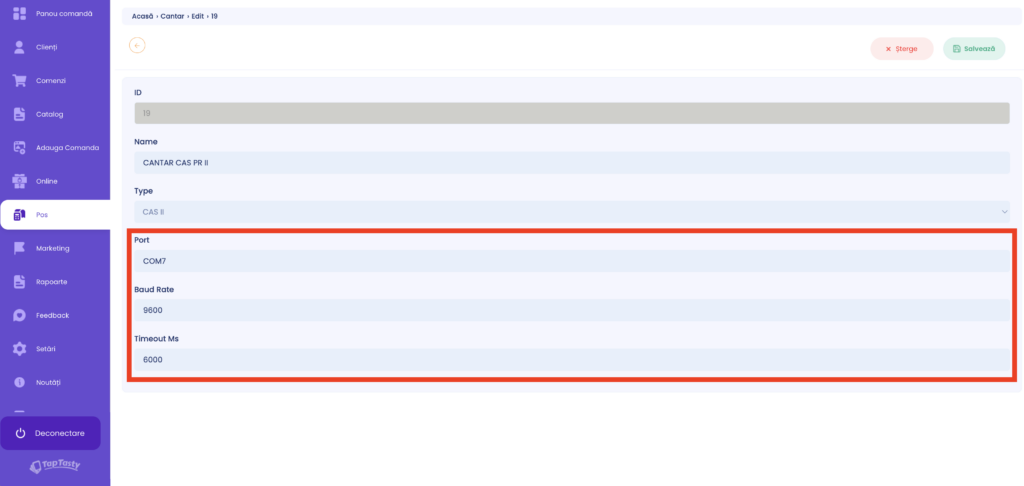
După ce ai finalizat configurarea, apasă butonul „Salvează” din partea dreaptă sus pentru a salva modificările.
Pentru a adăuga un cântar, accesează articolul POS, după care acesta va apărea disponibil în listă pentru a putea fi selectat.