POS-ul (Point of Sale) este modulul utilizat pentru încasarea comenzilor și emiterea bonurilor fiscale. Acesta permite conectarea cu imprimanta fiscală, imprimanta termică, serverul și alte echipamente necesare funcționării punctului de vânzare.
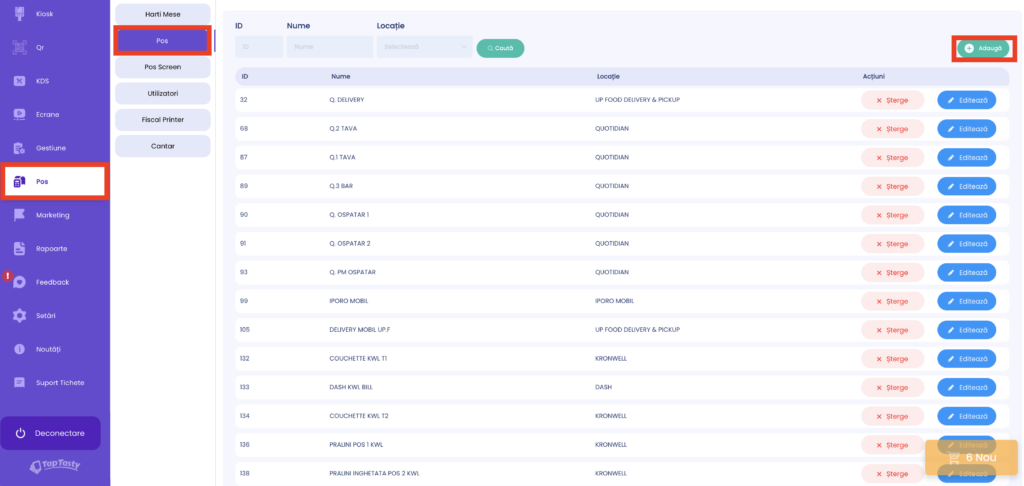
Pentru a configura un POS, accesează „POS”, apoi „POS” și apasă pe butonul „Adaugă” din partea dreaptă sus.
Completează următoarele informații:
- Nume – Introdu un nume sugestiv pentru POS (ex.: POS - TapTasty).
- Locație – Selectează locația căreia îi va aparține POS-ul.
- Hartă – Selectează harta asociată POS-ului. Dacă nu ai creat încă o hartă, urmează pașii din articolul dedicat configurării hărților.
- Serie comandă – Introdu prefixul care va apărea pe bonurile emise (ex.: POS, BAR, REST).
- Număr start comandă – Stabilește numărul de la care va începe numerotarea comenzilor. Această setare este utilizată pentru identificarea și trasabilitatea comenzilor.
- IP Server – Introdu adresa IP a serverului pe care este instalat sistemul.
- IP imprimantă și Port imprimantă – Completează aceste informații utilizând datele configurate în FiscalNet.
- Fiscal Printer – Selectează imprimanta fiscală creată anterior în secțiunea Fiscal Printer.
- Cântar (opțional) – Dacă utilizezi un cântar integrat, selectează-l din listă.
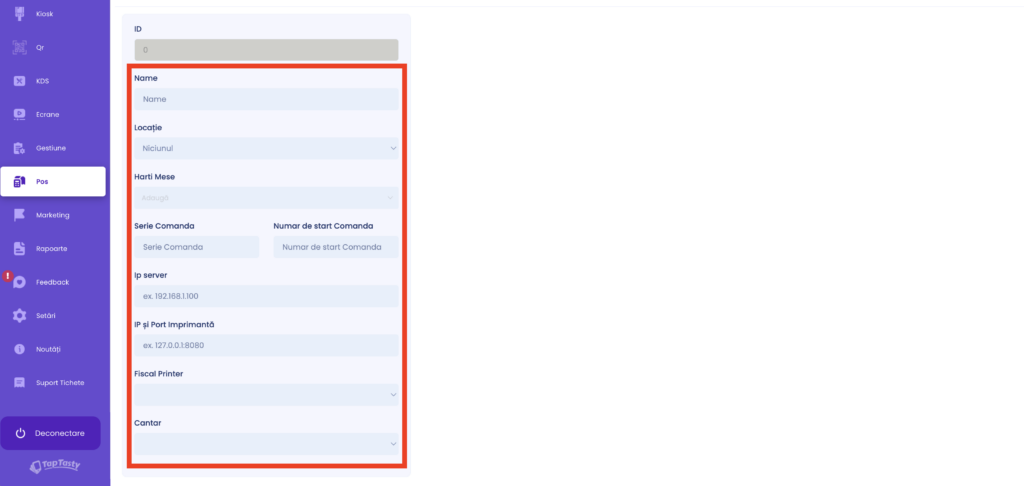
După completarea tuturor informațiilor, apasă butonul „Salvează” din partea dreaptă sus pentru a crea POS-ul.
Notă: Înainte de configurarea POS-ului, asigură-te că serverul, imprimanta fiscală și, dacă este cazul, cântarul au fost configurate în sistem.
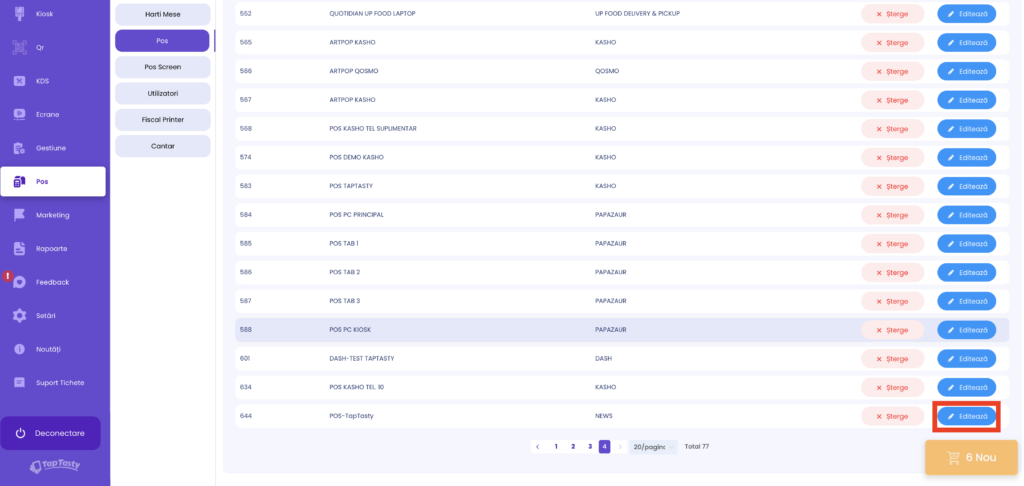
După ce ai creat și salvat POS-ul, acesta trebuie configurat în funcție de modul în care va fi utilizat în locație. Pentru a accesa setările suplimentare, dă click pe butonul „Editează” din dreptul POS-ului creat.
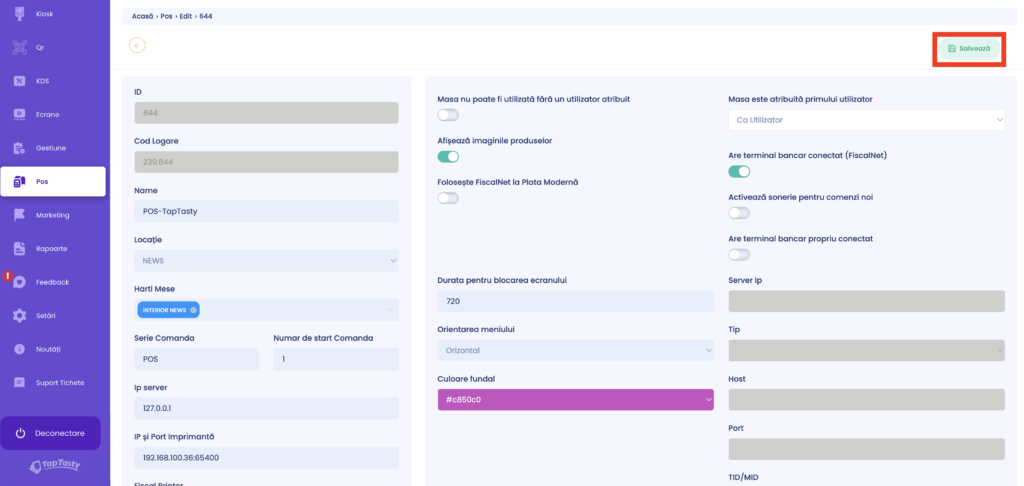
În partea dreaptă a ecranului vor fi disponibile opțiuni suplimentare de configurare.
Configurări generale
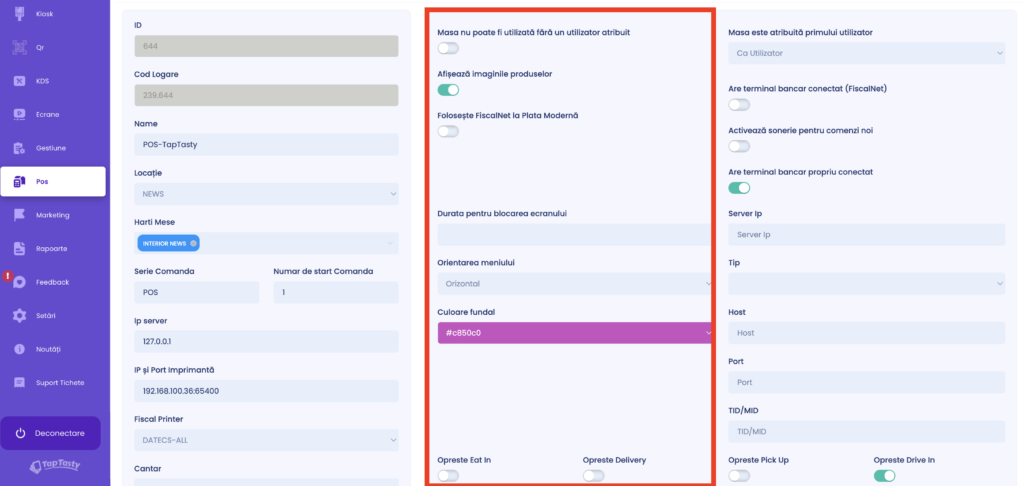
În coloana din mijloc poți realiza următoarele setări:
- Utilizare doar cu utilizator atribuit – activează această opțiune dacă dorești ca POS-ul să poată fi folosit doar de utilizatorii care i-au fost atribuiți.
- Afișează imaginile produselor – permite afișarea imaginilor produselor în interfața POS.
- Folosește FiscalNet pentru plata Modern (Mobile App) – activează această opțiune dacă încasările prin aplicația mobilă sunt procesate prin FiscalNet.
- Durata ecranului – valoarea recomandată este 720.
- Orientarea ecranului – selectează dacă interfața POS va fi afișată în modul vertical sau orizontal.
- Metode de livrare disponibile – poți activa sau dezactiva metodele Eat In, Delivery, Pick Up sau Drive In, în funcție de modul de lucru al locației.
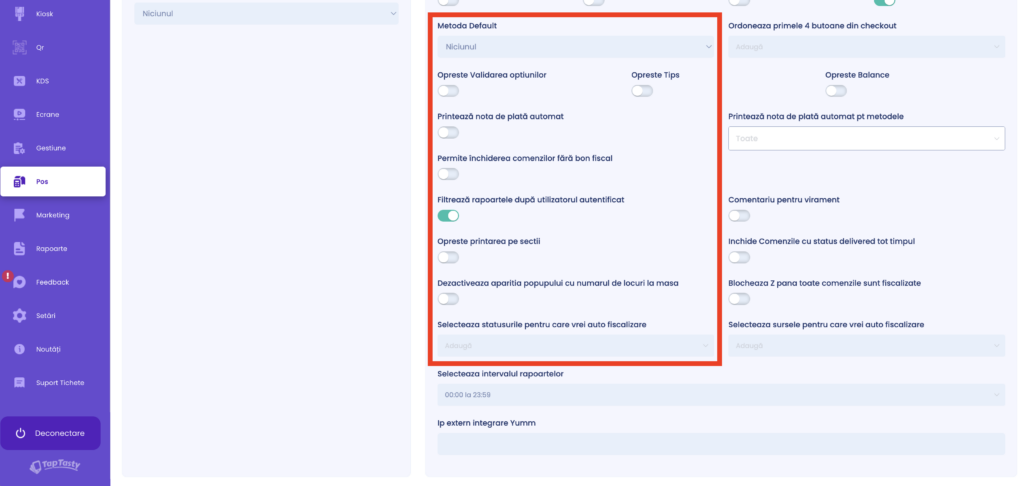
- Metodă de livrare implicită – selectează metoda care va fi utilizată automat la deschiderea unei comenzi.
- Printare pe secții – dacă este necesar, poți dezactiva tipărirea bonurilor către secțiile configurate (ex. bucătărie, bar).
Configurări pentru utilizarea meselor
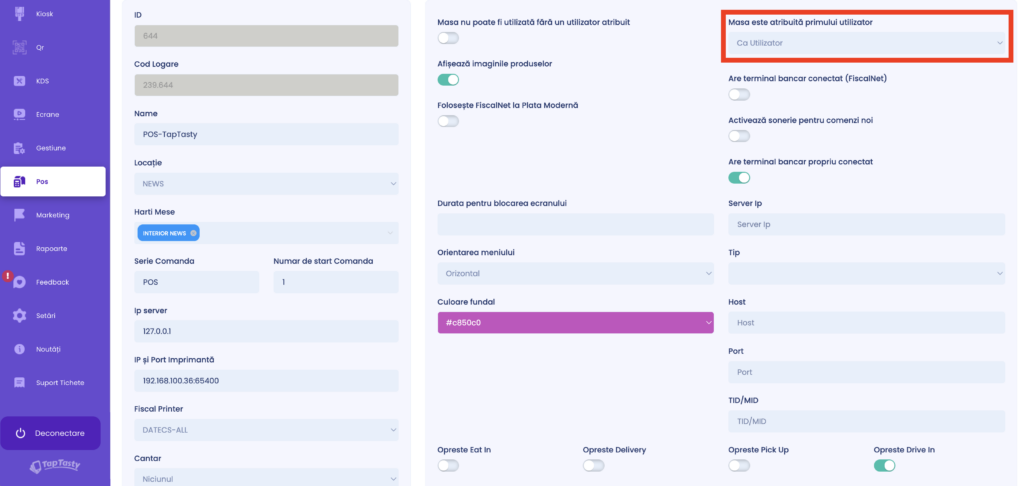
În partea dreaptă este disponibilă opțiunea „Atribuie masa primului utilizator până la finalizarea comenzii”.
Prin activarea acestei opțiuni, masa va rămâne atribuită primului utilizator (ospătar sau barman) care preia comanda, până la finalizarea acesteia.
Configurarea POS-ului bancar
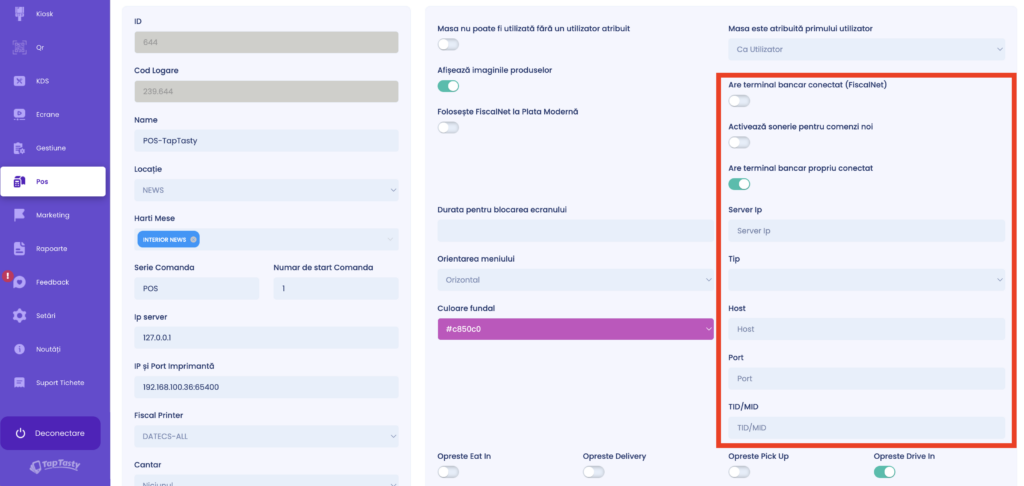
În aceeași secțiune se regăsesc setările pentru integrarea cu terminalul bancar.
- Dacă terminalul funcționează prin FiscalNet, suma se introduce manual pe terminalul bancar.
- Dacă utilizezi o integrare directă cu terminalul bancar, suma va fi transmisă automat către terminal în momentul efectuării plății cu cardul.
Pentru configurarea integrării automate sunt necesare următoarele informații:
- Server IP
- Host
- Port
- TID
- MID
Valorile TID și MID pot fi identificate pe bonul emis de terminalul bancar sau în raportul X al acestuia.
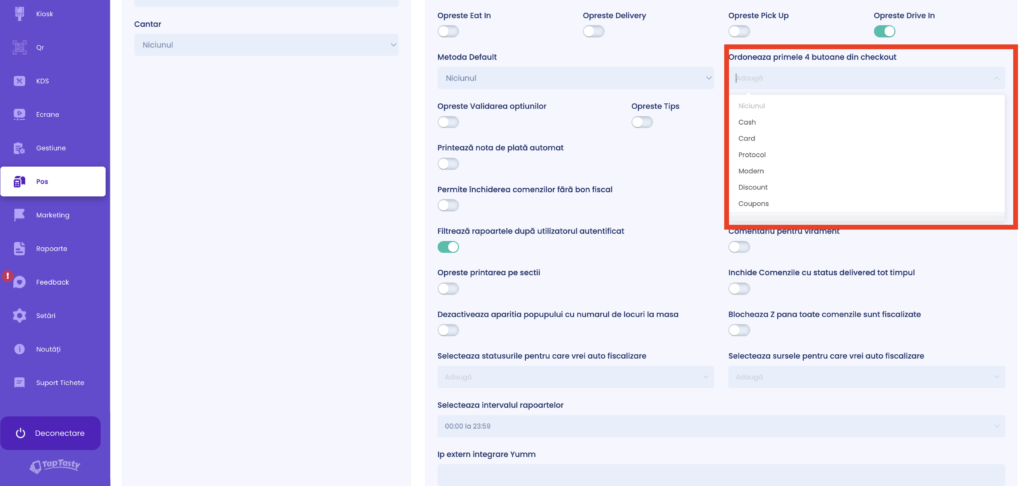
Personalizarea ecranului de încasare
Poți configura și ordinea butoanelor afișate în ecranul de încasare, precum:
- Cash
- Card
- Protocol
- Modern
- Discount
- Coupon
Acestea pot fi organizate în funcție de modul de lucru din locație.
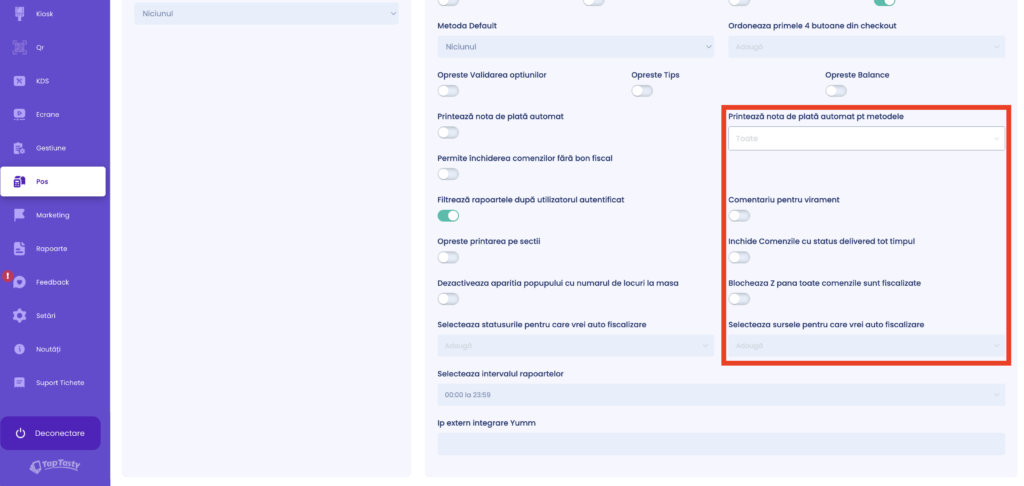
Pe lângă setările prezentate mai sus, POS-ul include și alte opțiuni de configurare care pot fi activate sau dezactivate în funcție de necesitățile fiecărei locații.
După ce ai finalizat toate configurările, dă click pe butonul „Salvează” din partea dreaptă sus pentru a aplica modificările.