Sistemul TapTasty permite configurarea a două tipuri de taxe:
- Taxe generale (ex.: ambalaj, SGR, taxe de serviciu);
- Taxe TVA.
Pentru a crea și aplica taxe produselor din sistem, urmează pașii de mai jos.
1. Crearea taxelor
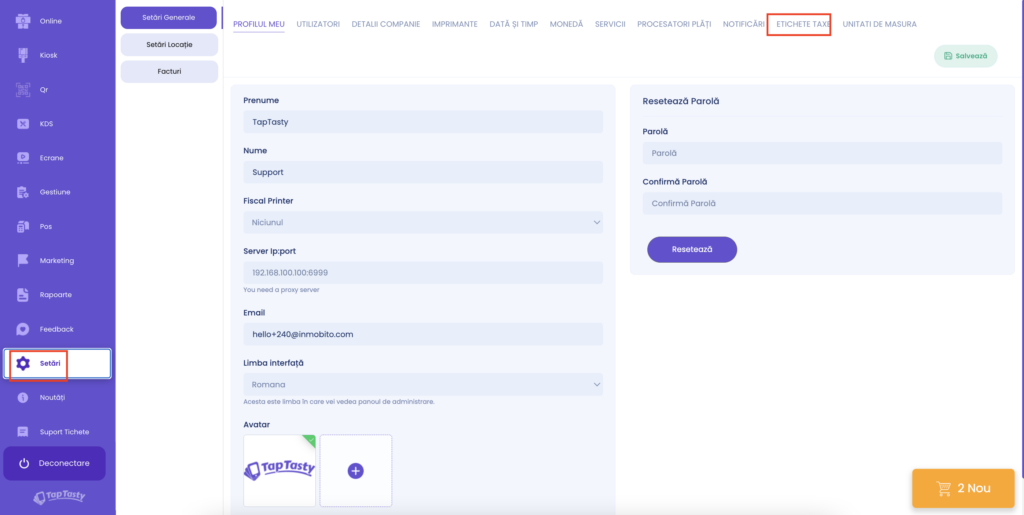
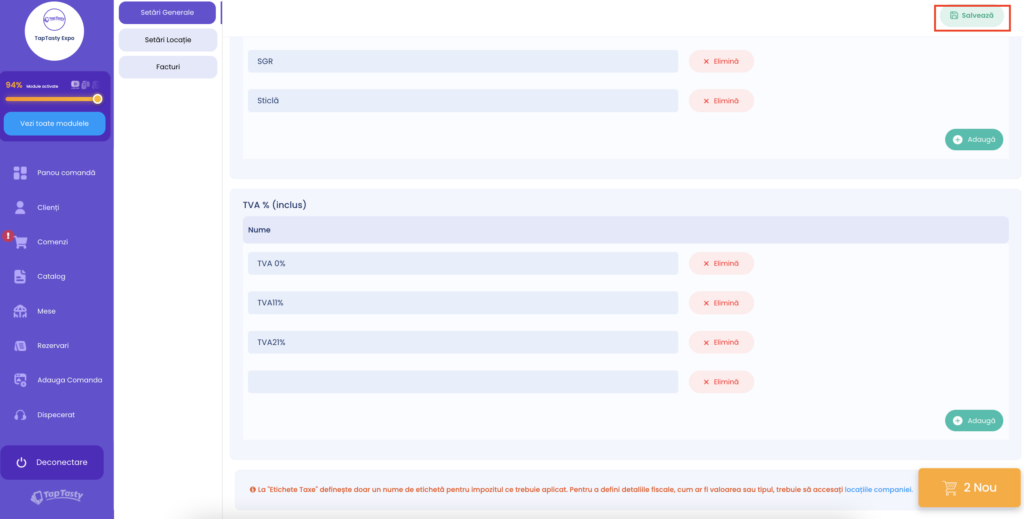
Pentru a configura taxe, accesează „SETĂRI”, apoi „Etichete taxe”.
Taxe generale
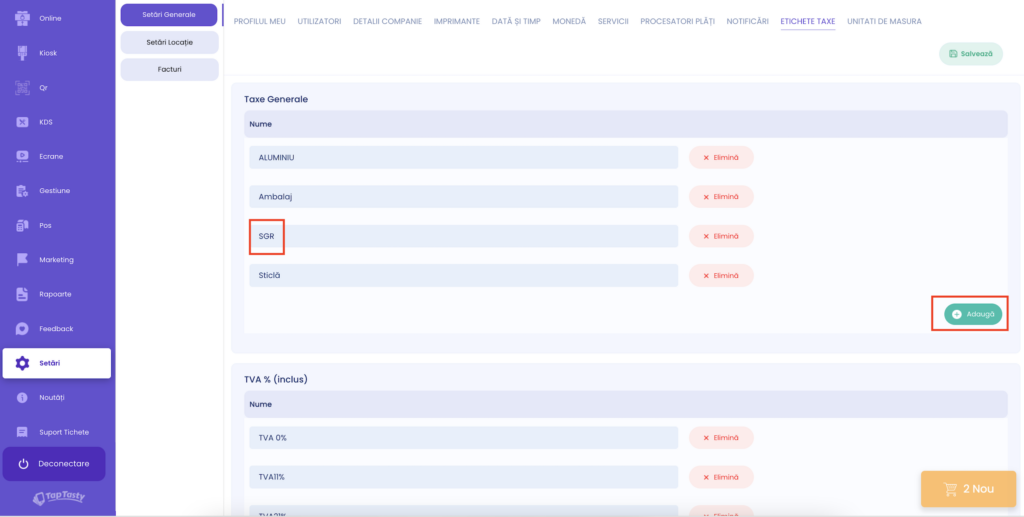
Secțiunea „Taxe generale” este destinată tuturor tipurilor de taxe, cu excepția TVA-ului.
De exemplu, dacă dorești să creezi o taxă pentru ambalaj sau pentru SGR, apasă butonul „Adaugă” din secțiunea „Taxe generale” și introdu denumirea taxei (ex.: „SGR”).
TVA %
Secțiunea „TVA %” este utilizată pentru definirea cotelor de TVA.
De exemplu, pentru a crea o cotă de TVA de 5%, apasă butonul „Adaugă” din secțiunea „TVA %” și introdu denumirea taxei (ex.: „TVA 5%”).
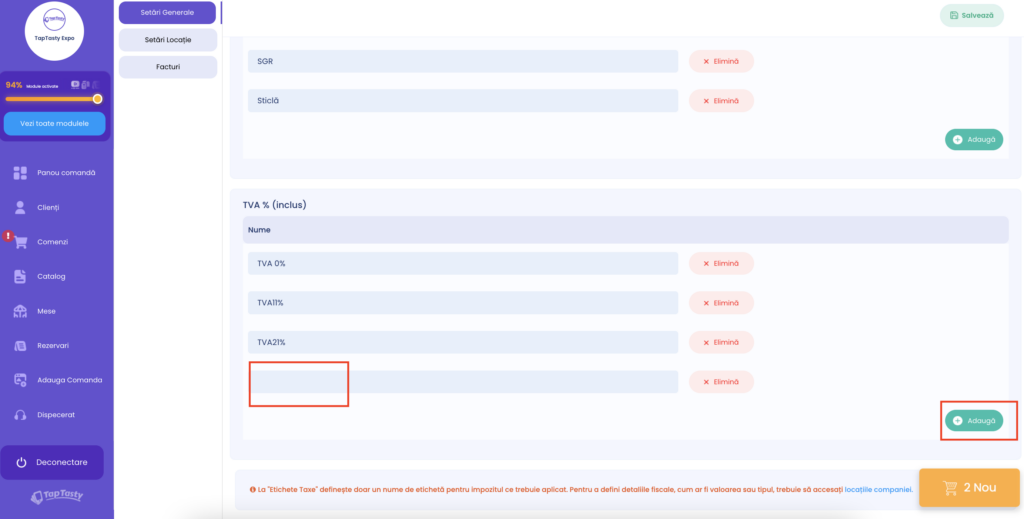
După ce ai definit taxele necesare, apasă butonul „Salvează” din partea dreaptă sus pentru a salva modificările.
2. Configurarea taxelor în locație
După crearea taxelor, accesează secțiunea „Locații”.
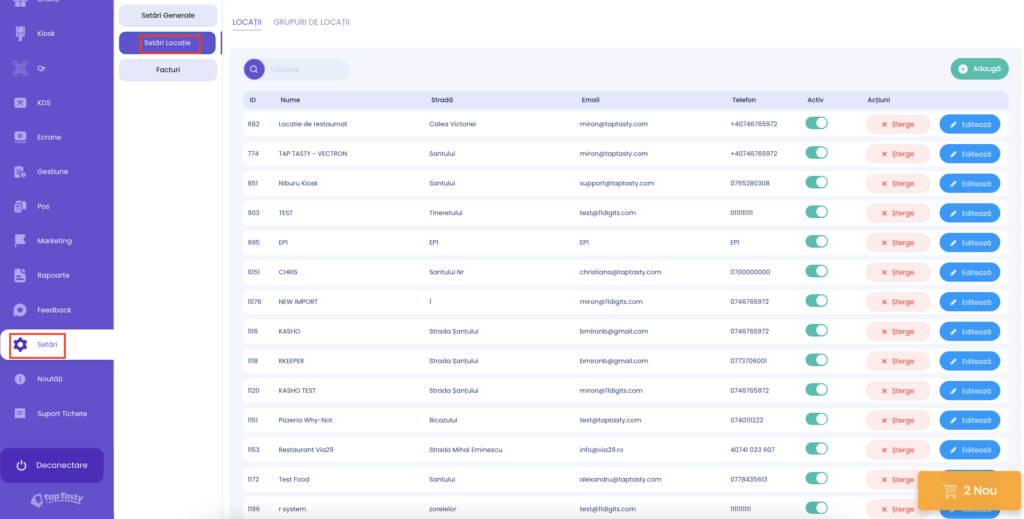
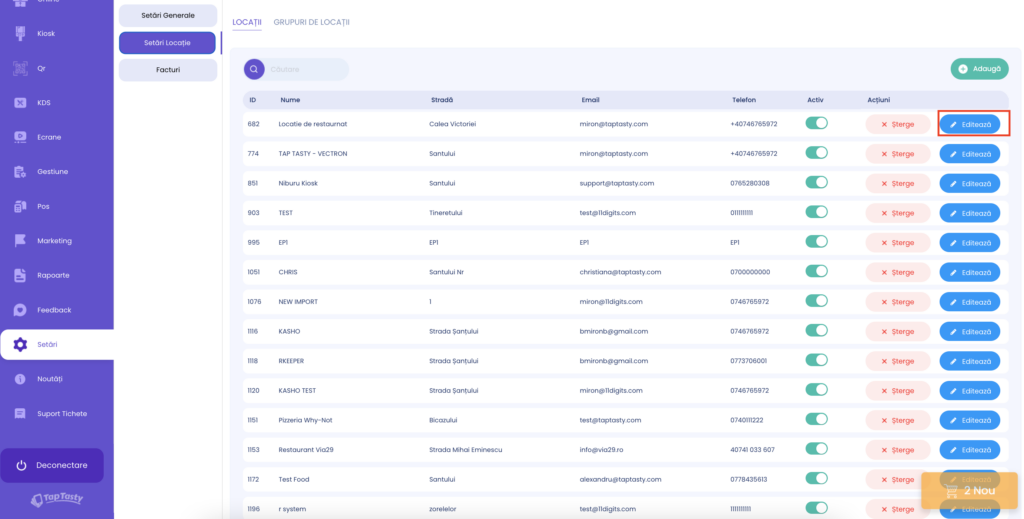
Selectează locația pentru care dorești să configurezi taxele și apasă butonul „Editare”.
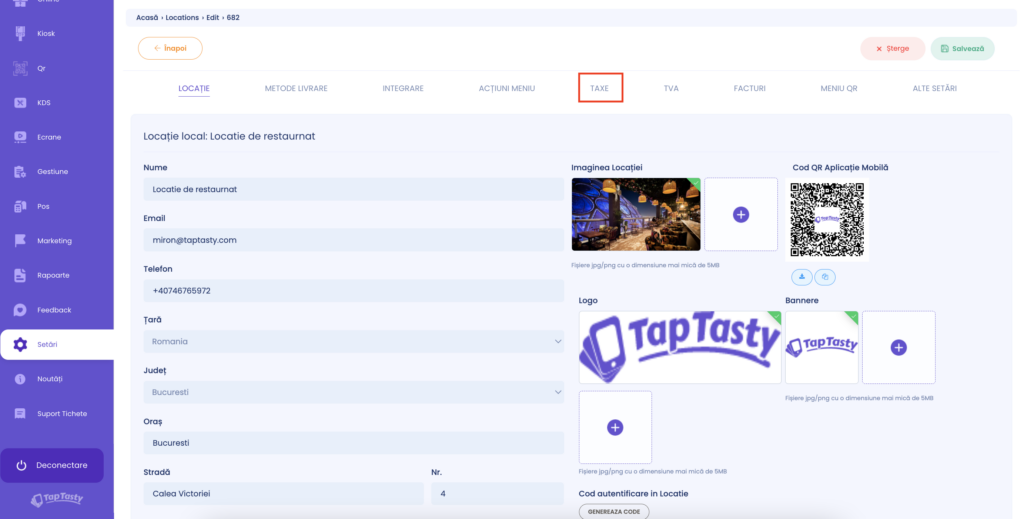
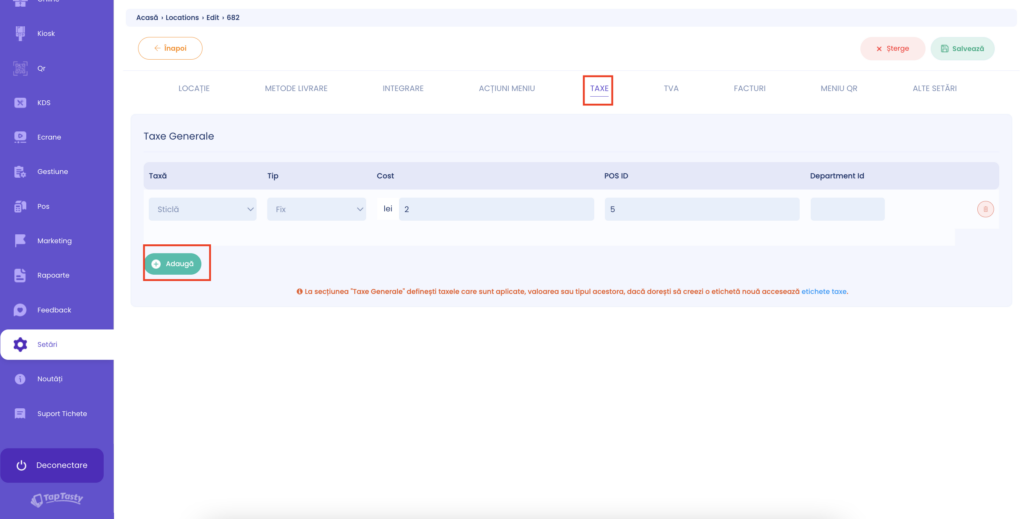
pagina de configurare a locației, apasă butonul „Taxe” pentru a naviga direct la secțiunea dedicată taxelor.
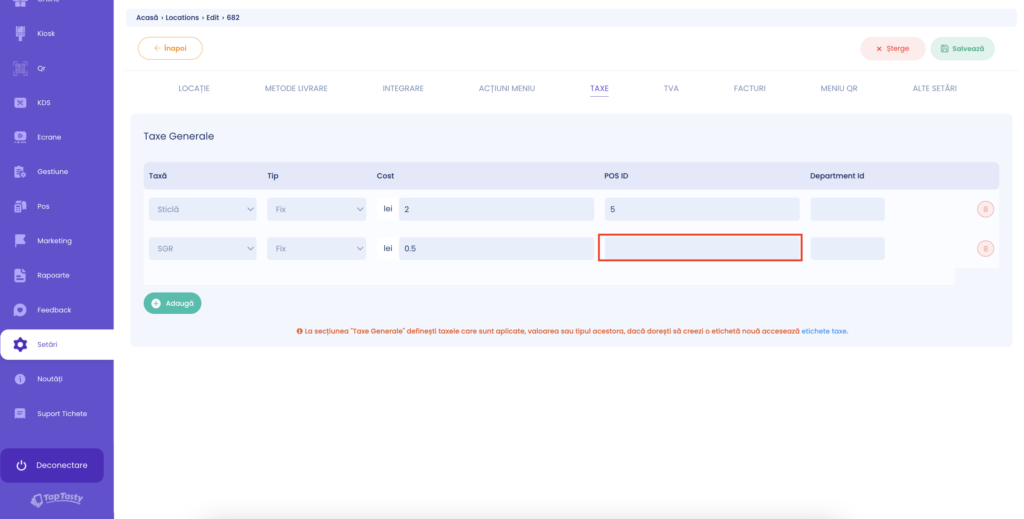
Configurarea unei taxe generale
Pentru a configura taxa „SGR” creată anterior:
- Apasă butonul „Adaugă” din secțiunea „Taxe generale”.
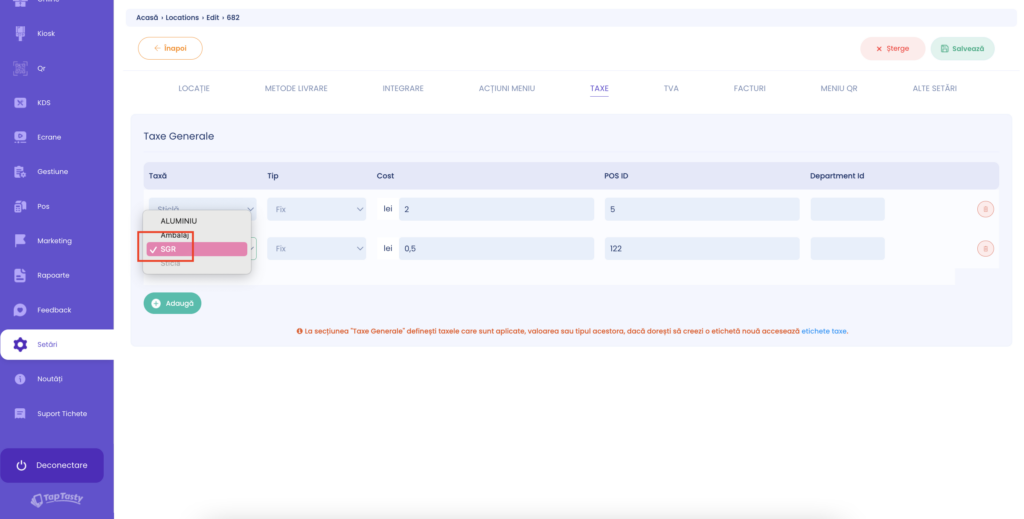
2. Selectează taxa „SGR”.
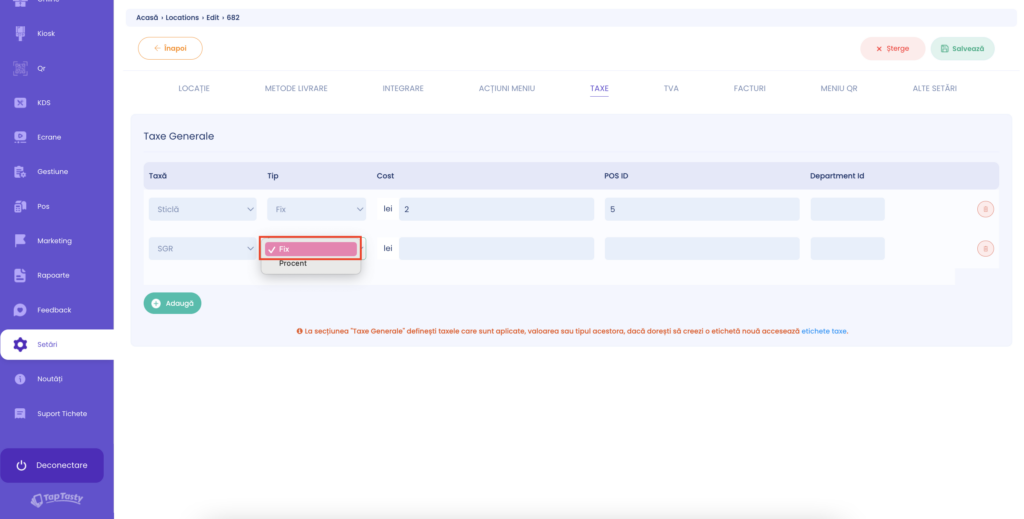
3. Alege tipul taxei:
Fix – valoarea taxei este fixă;
Procent – valoarea taxei reprezintă un procent din prețul produsului.
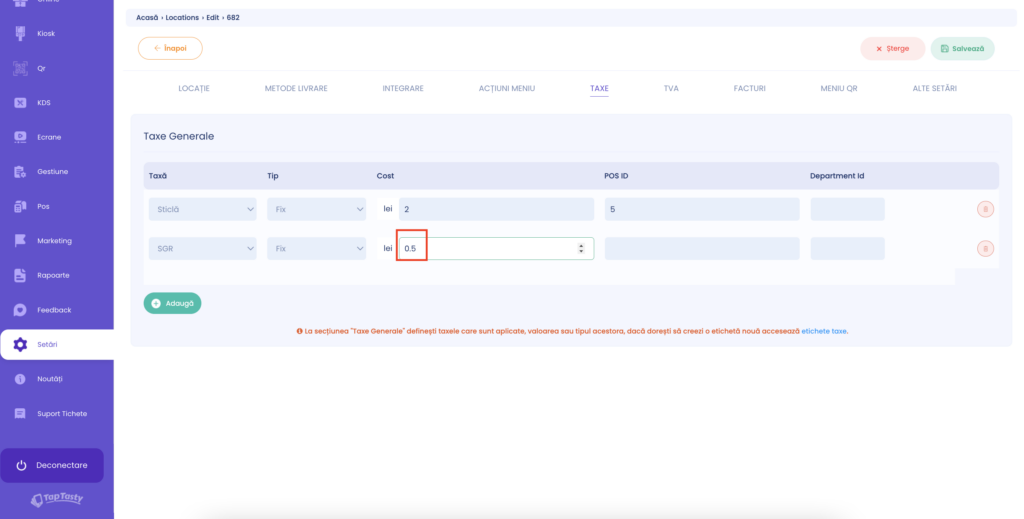
3. Introdu valoarea taxei în câmpul „Cost”.
4. Dacă taxa trebuie transmisă către sistemul POS utilizat, completează câmpul „POS ID” cu identificatorul corespunzător.
Configurarea unei taxe TVA
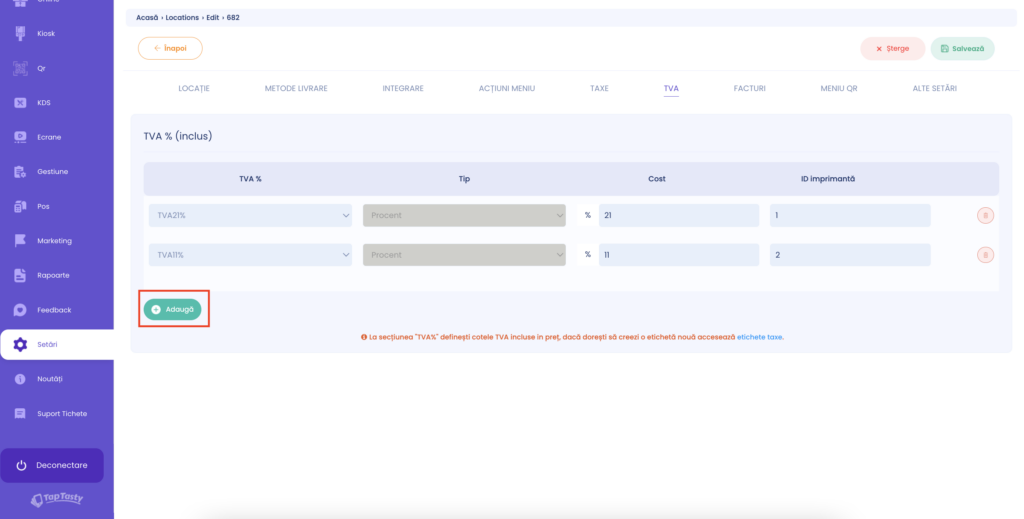
Pentru a configura taxa „TVA %” creată anterior:
- Apasă butonul „Adaugă” din secțiunea „TVA %”.
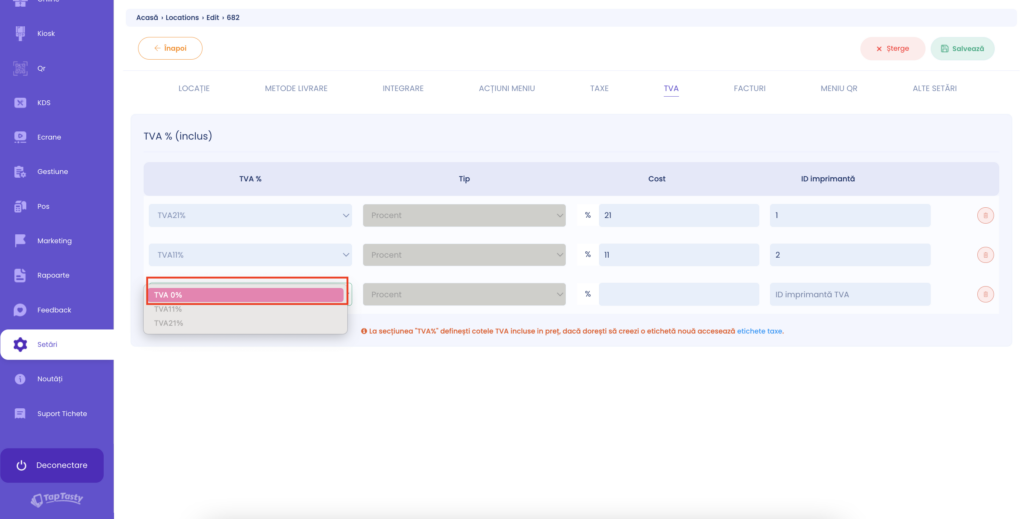
Selectează taxa „TVA %” corespunzătoare.
Introdu valoarea taxei în câmpul "Cost".
Pentru transmiterea taxei la imprimanta fiscală, introdu un id în câmpul "Printer ID".
- A – 21% - corespunde ID 1
- B – 11% - corespunde ID 2
- C/D – 0% - corespunde ID 5
- S – scutit de TVA- corespunde ID 7.
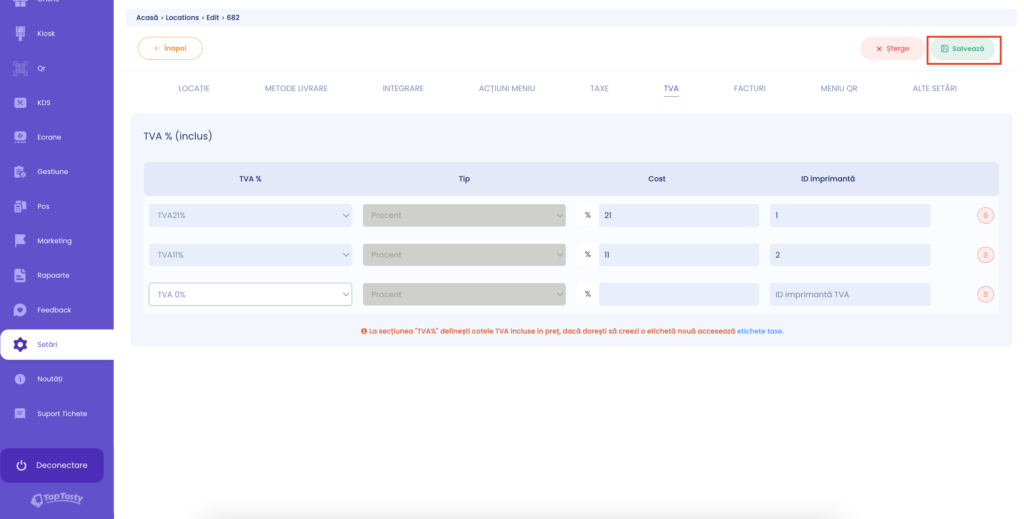
După finalizarea configurării taxelor, apasă butonul „Salvează” din partea dreaptă sus.
După configurarea taxelor, acestea trebuie asociate produselor pentru care dorești să fie utilizate.
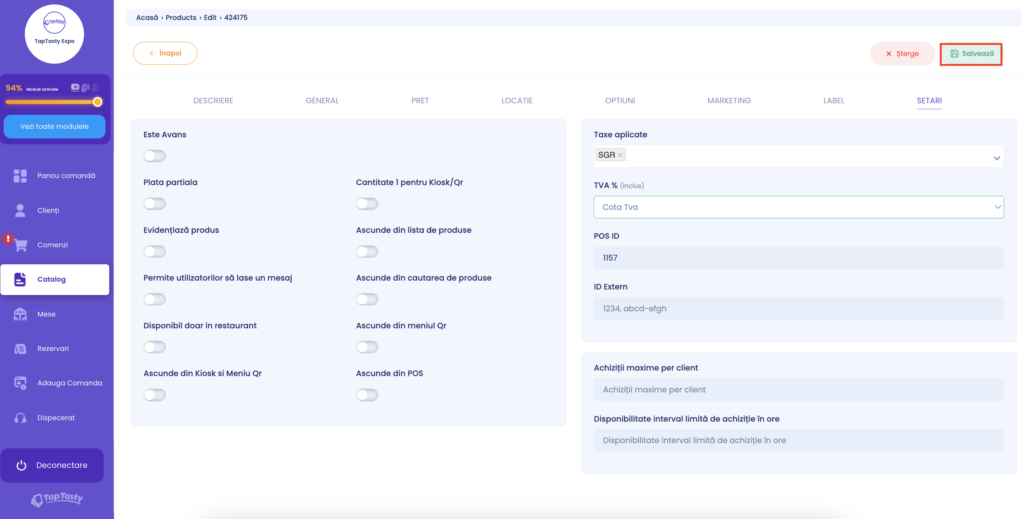
Pentru a face acest lucru, accesează „CATALOG”, apoi „Produse”.
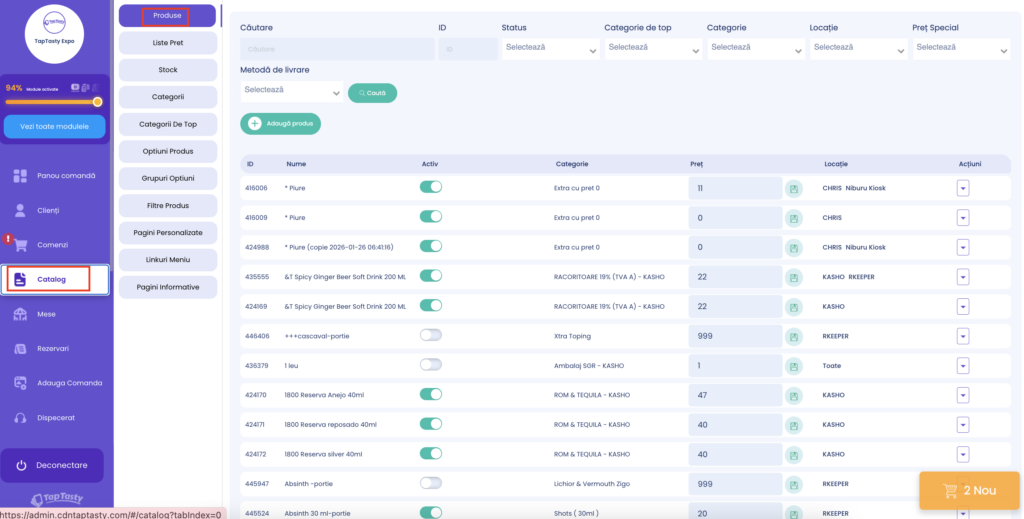
Selectează produsul căruia dorești să îi aplici taxele și deschide secțiunea „Settings”.
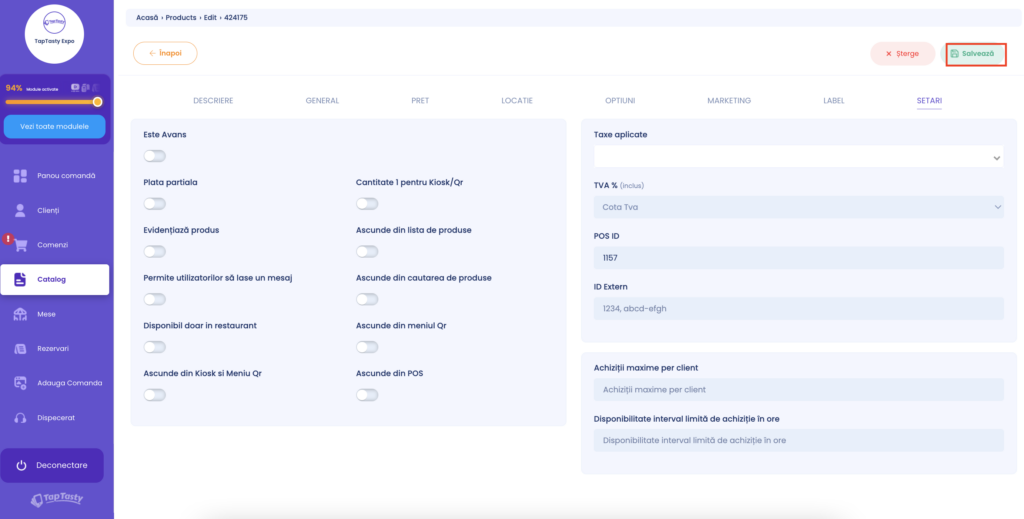
În partea dreaptă a ecranului, completează câmpurile „Taxe aplicate” și „TVA %”, apoi selectează taxele create anterior.
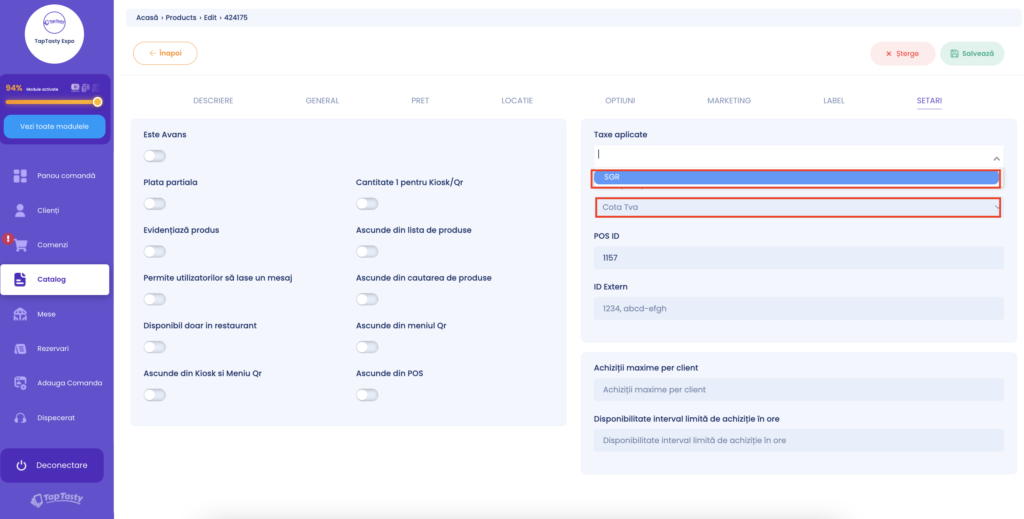
La final, apasă butonul „Salvează” din partea dreaptă sus pentru a salva modificările.