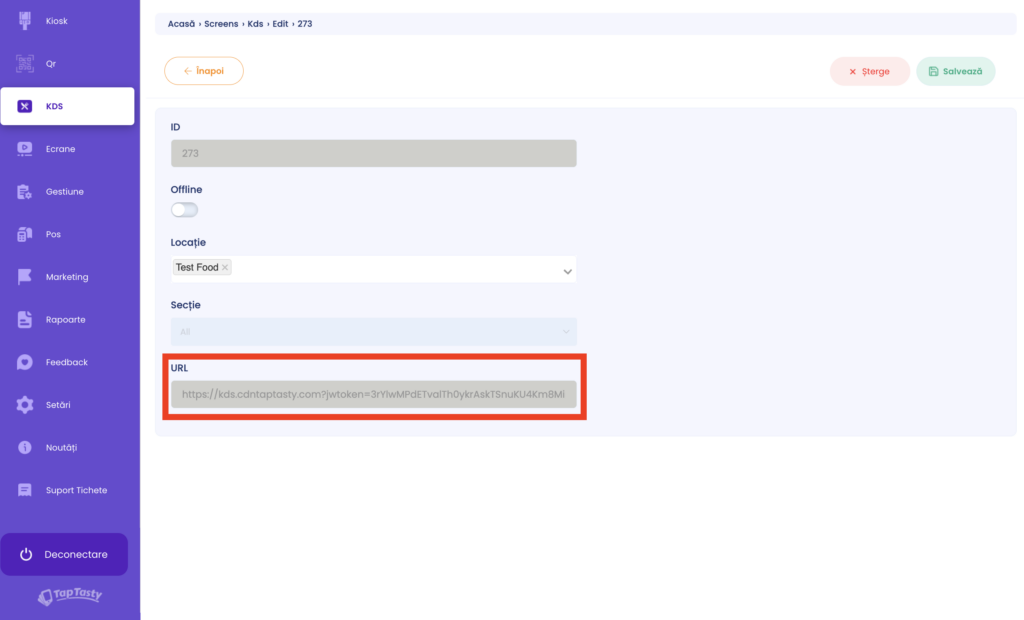
Ecranul de bucătărie (KDS) permite afișarea comenzilor primite în sistemul TapTasty pe un dispozitiv dedicat personalului din bucătărie sau din alte secții de producție. Pentru a configura un ecran de bucătărie, urmează pașii de mai jos.
Accesează „ECRANE”, apoi selectează „KDS”.
Pentru a crea un ecran nou, apasă butonul „Adaugă” din partea dreaptă sus.
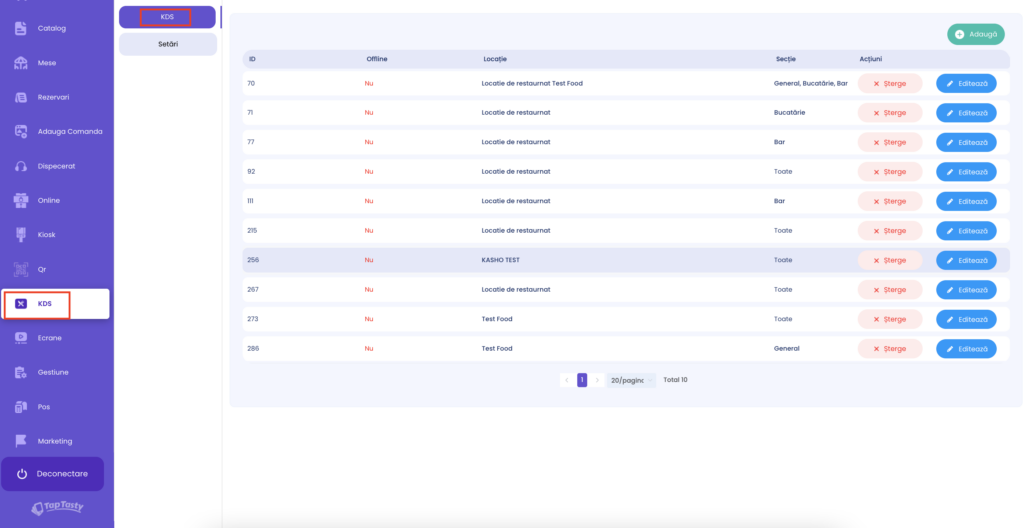
Completează informațiile necesare:
- Locație – selectează locația din care vor fi preluate comenzile.
- Secția – selectează secția dorită.
Utilizarea KDS pe secții
Dacă dorești să utilizezi ecranul de bucătărie pe secții separate (ex.: Bucătărie, Bar), selectează secția dorită din lista disponibilă.
Important: Secțiile trebuie create în prealabil, iar produsele trebuie asociate corect fiecărei secții.
Astfel, un KDS configurat pentru o anumită secție va afișa doar produsele și comenzile aferente acelei secții.
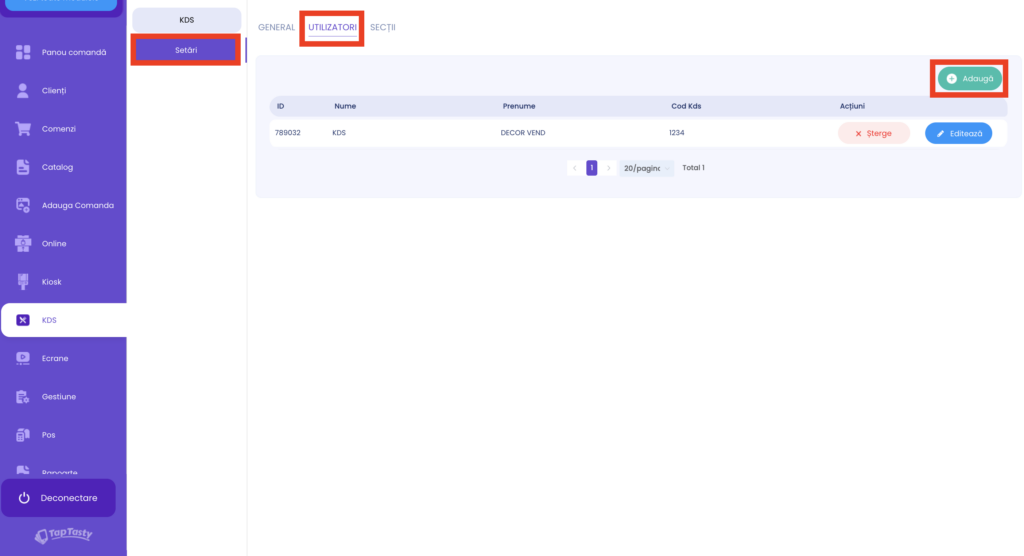
Accesează meniul "Setări". Intră în secțiunea "Utilizatori". Apasă pe butonul "Adaugă".
Completează următoarele câmpuri:
- Nume
- Prenume
- Cod de logare
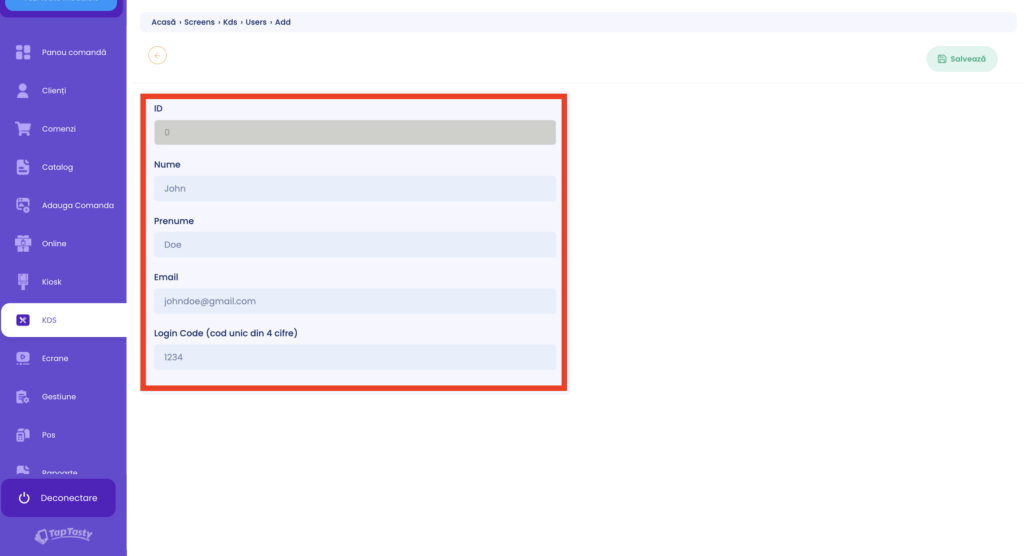
După completarea informațiilor, apasă Salvează pentru a crea utilizatorul.
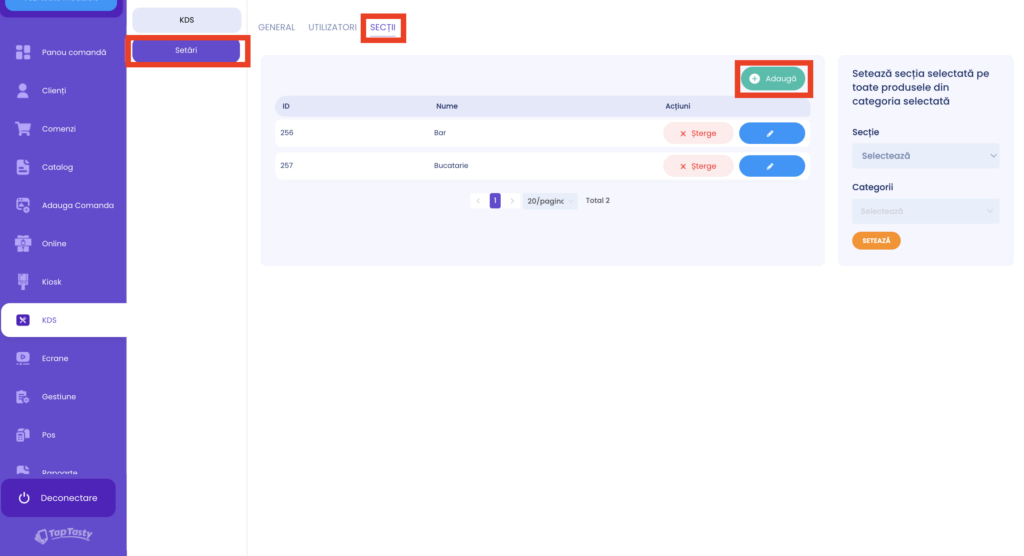
Accesează meniul Setări.Intră în secțiunea Secții.Apasă pe butonul Adaugă.
Completează informațiile necesare pentru noua secție:
- Denumirea secției
- Celelalte câmpuri disponibile, în funcție de configurarea dorită
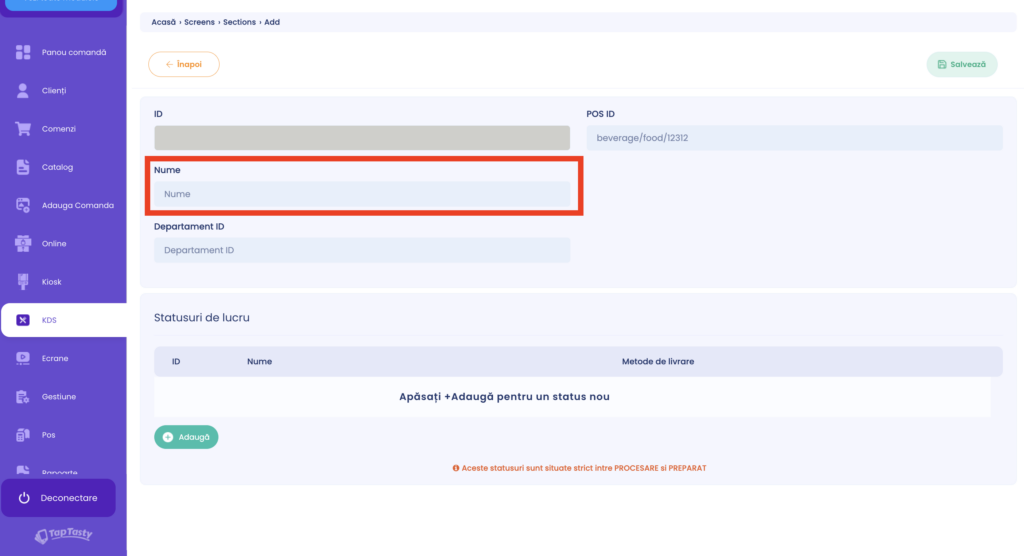
După completarea informațiilor, apasă Salvează pentru a crea secția.
După completarea informațiilor, se va genera un link la KDS. Acel link trebuie pus pe ecranul KDS.