
Una dintre cele mai rapide metode de configurare a unui meniu în TapTasty este importul tuturor produselor prin intermediul unui fișier Excel. Această metodă este recomandată atunci când ai un număr mare de produse și dorești să le adaugi simultan.
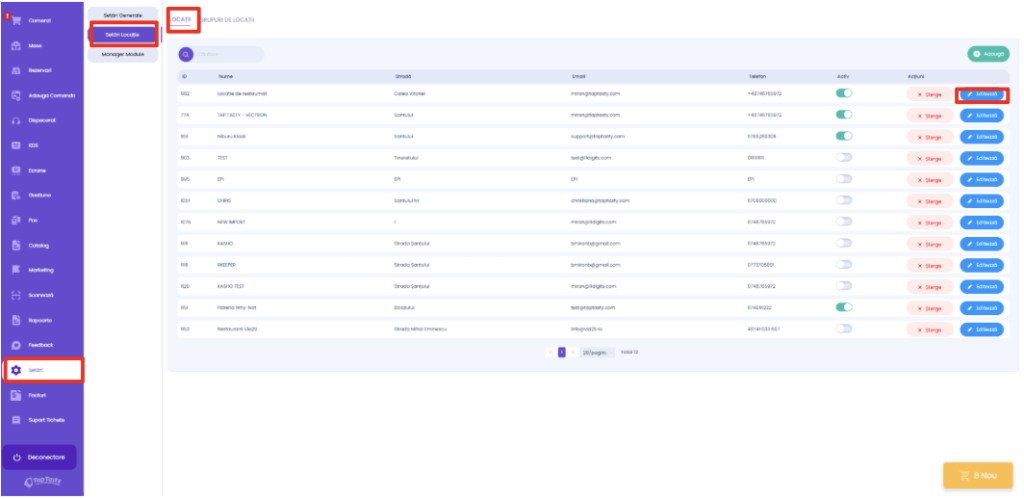
Pentru a importa meniul, accesează „SETĂRI” → „Setări Locații” → „Locații”.
Selectează locația pentru care dorești să încarci meniul și apasă butonul „Editează”.
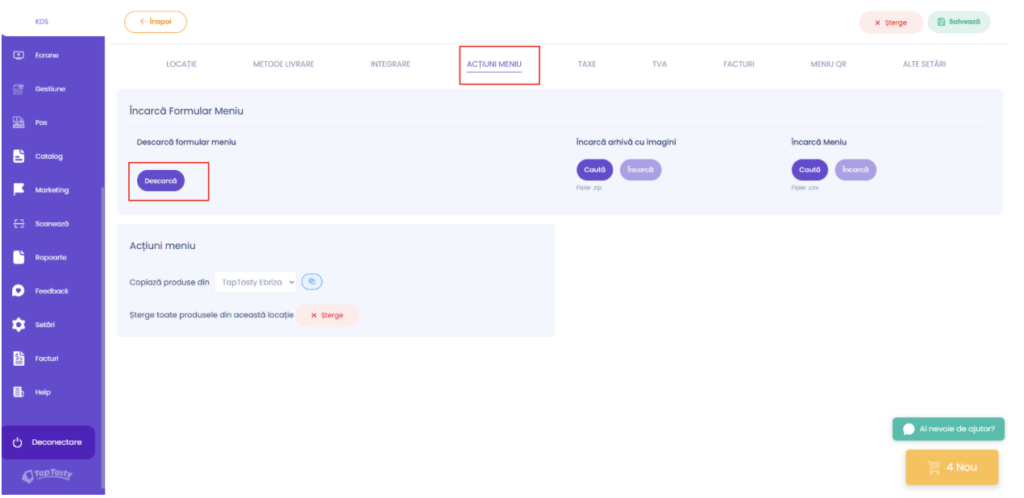
Accesează secțiunea „Acțiuni meniu” și apasă butonul „Descarcă” pentru a descărca modelul de fișier necesar importului.
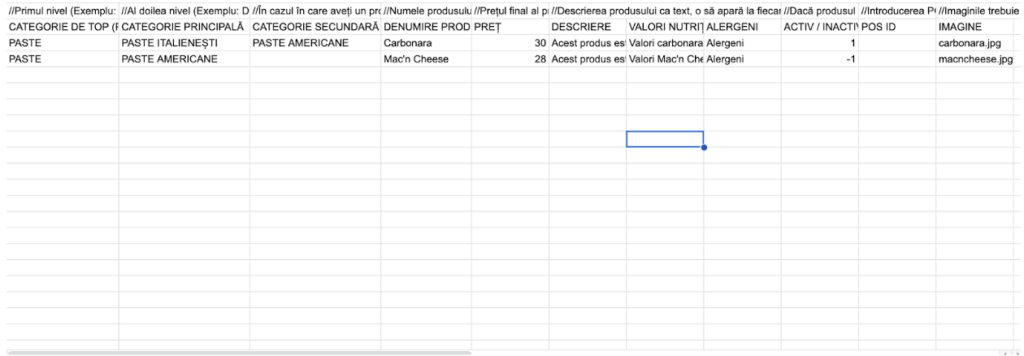
Deschide documentul pe care l-ai descărcat și completează-l conform indicațiilor de completare din acest articol sau de deasupra fiecărei coloane din document. Documentul este împărțit în unsprezece coloane care trebuie completate exact așa cum dorești să apară meniul tău în modulele de vânzare TapTasty.
Completarea fișierului de import
Fișierul descărcat conține toate coloanele necesare pentru configurarea meniului.
CATEGORIE DE TOP (PĂRINTE)
Se completează doar dacă dorești să grupezi mai multe categorii într-o categorie de top.
CATEGORIE PRINCIPALĂ
Câmp obligatoriu. Reprezintă categoria în care va fi afișat produsul.
CATEGORIE SECUNDARĂ
Opțional. Permite afișarea aceluiași produs în mai multe categorii. Dacă există mai multe categorii, acestea se separă prin virgulă.
DENUMIRE PRODUS
Câmp obligatoriu. Reprezintă numele produsului.
PREȚ
Câmp obligatoriu. Reprezintă prețul produsului.
DESCRIERE
Opțional. Textul care va fi afișat în pagina produsului.
VALORI NUTRIȚIONALE
Opțional. Informații nutriționale despre produs.
ALERGENI
Opțional. Lista alergenilor conținuți de produs.
ACTIV / INACTIV
Opțional.
- 1 = produs activ
- -1 = produs inactiv
POS ID
Se completează doar dacă utilizezi o integrare cu un sistem POS.
IMAGINE
Conține numele imaginii asociate produsului.
Reguli pentru imagini:
- Numele imaginii trebuie să fie identic cu cel introdus în fișier.
- Sunt acceptate formatele .jpg și .png.
- Dimensiunea maximă a unei imagini este de 5 MB.
- Se recomandă imagini optimizate (aprox. 500 KB) pentru performanțe mai bune.
- Dimensiunea totală a arhivei cu imagini nu poate depăși 35 MB.
COTA TVA
Completează cota TVA aferentă produsului folosind una dintre valorile:
- 0
- 9
- 11
- 21
Exemplu:
Exemplu de structură
Pe baza exemplului din fișierul de import, sistemul va crea automat următoarea structură:
- O categorie de top: PASTE
- Două categorii principale: PASTE ITALIENEȘTI și PASTE AMERICANE
- Un produs în categoria PASTE ITALIENEȘTI: Carbonara
- Două produse în categoria PASTE AMERICANE: Carbonara și Mac'n Cheese
- Ambele produse vor avea descriere, valori nutriționale și alergeni
- Produsul Carbonara va fi activ
- Produsul Mac'n Cheese va fi importat ca inactiv
- Imaginea carbonara.jpg va fi asociată produsului Carbonara
- Imaginea macncheese.jpg va fi asociată produsului Mac'n Cheese
Pregătirea imaginilor
După completarea fișierului Excel, salvează documentul și creează o arhivă (.zip) care să conțină imaginile produselor.
Important:
- Arhiva trebuie să conțină exclusiv imaginile produselor.
- Nu crea foldere în interiorul arhivei.
- Nu include alte fișiere în arhivă.
- Numele imaginilor trebuie să corespundă exact cu cele introduse în coloana IMAGINE.
Importul meniului
După ce ai pregătit fișierul Excel și arhiva cu imagini, poți începe procesul de import al meniului.
Notă: Importul se realizează la nivel de locație. Dacă ai mai multe locații care folosesc același meniu, va trebui să repeți procedura pentru fiecare locație. Dacă locațiile au meniuri diferite, este necesar să pregătești câte un fișier Excel și o arhivă de imagini separată pentru fiecare locație.
Pasul 1 – Încarcă imaginile
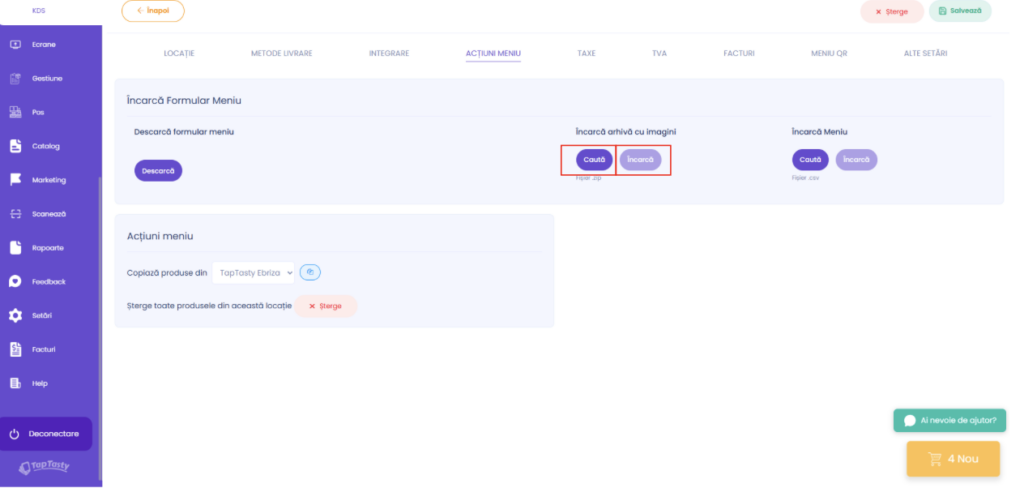
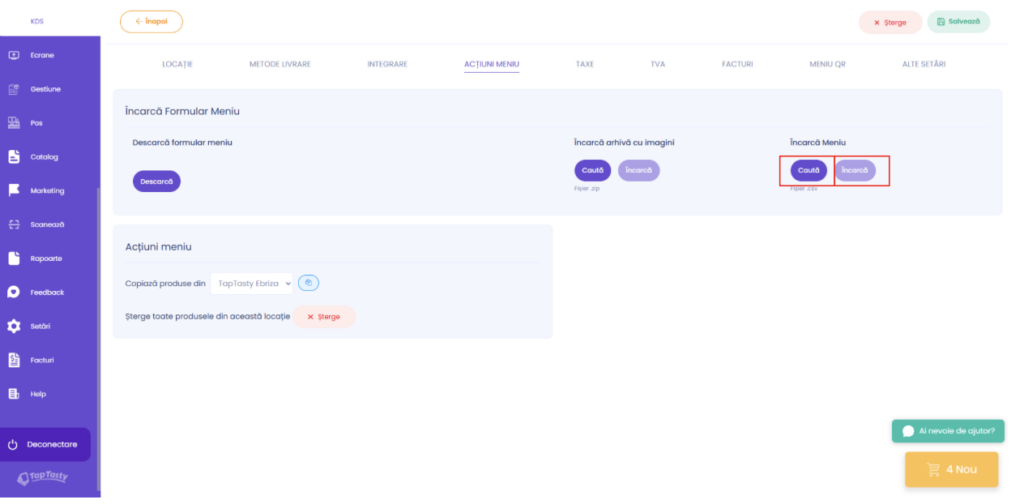
Apasă butonul „Caută” din secțiunea pentru imagini și selectează arhiva creată.
După selectare, apasă butonul „Încarcă” și așteaptă mesajul de confirmare afișat de sistem.
Pasul 2 – Încarcă fișierul meniului
Apasă butonul „Caută” din secțiunea pentru meniu și selectează fișierul Excel completat.
După selectare, apasă butonul „Încarcă” și așteaptă mesajul de confirmare.
Pasul 3 – Salvează modificările
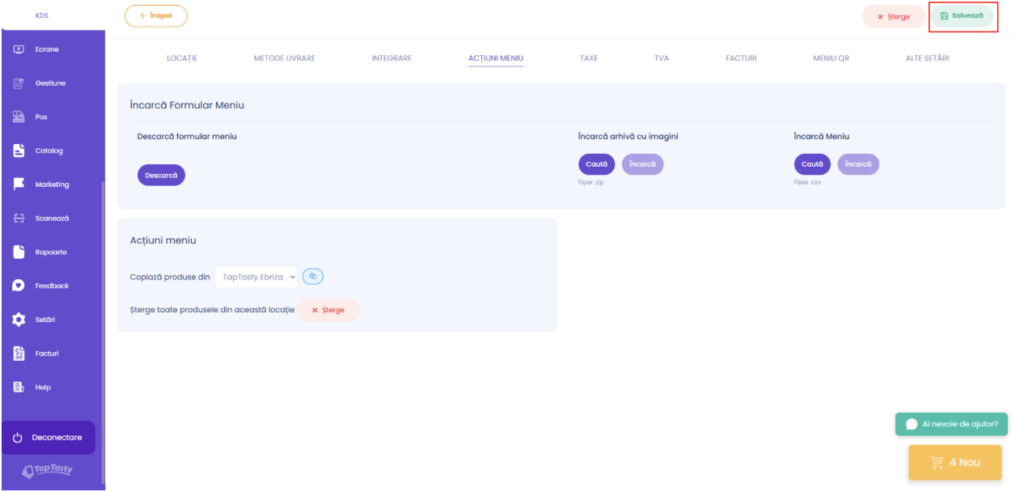
După ce ai încărcat atât arhiva cu imagini, cât și fișierul meniului și ai primit mesajele de confirmare, apasă butonul „Salvează” pentru a finaliza importul.
Recomandare
Dacă este primul import pe care îl realizezi, îți recomandăm să testezi inițial cu un număr redus de produse pentru a verifica structura fișierului și asocierea imaginilor. După ce confirmi că totul este configurat corect, poți importa întregul meniu.