Opțiunile pentru produse îți permit să oferi clienților posibilitatea de a personaliza comenzile — fie prin adăugarea de ingrediente extra, alegerea din mai multe variante ale unui preparat sau selectarea unui preț diferit în funcție de cantitate sau dimensiune.
Crearea unei liste cu opțiuni
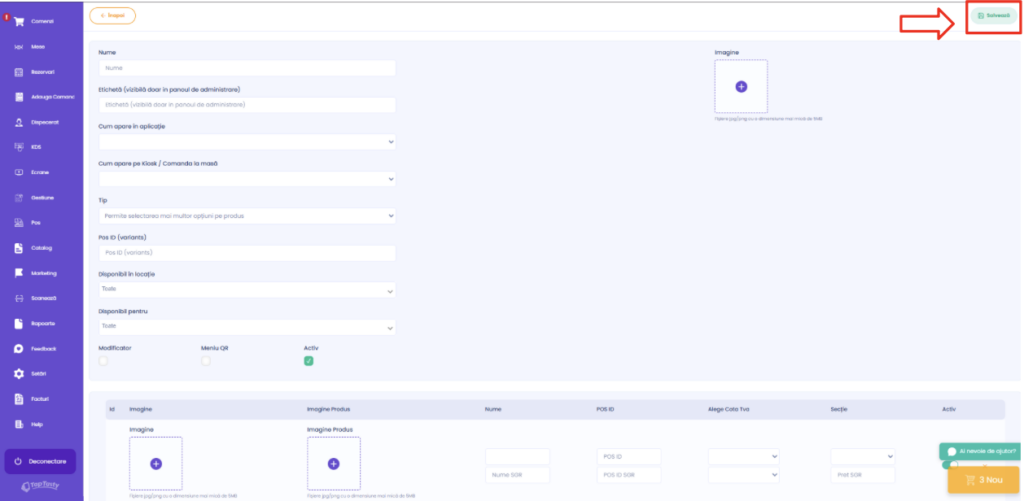
Accesează Catalog → Opțiuni Produs, apoi apasă butonul Adaugă din partea dreaptă sus pentru a crea o listă nouă.
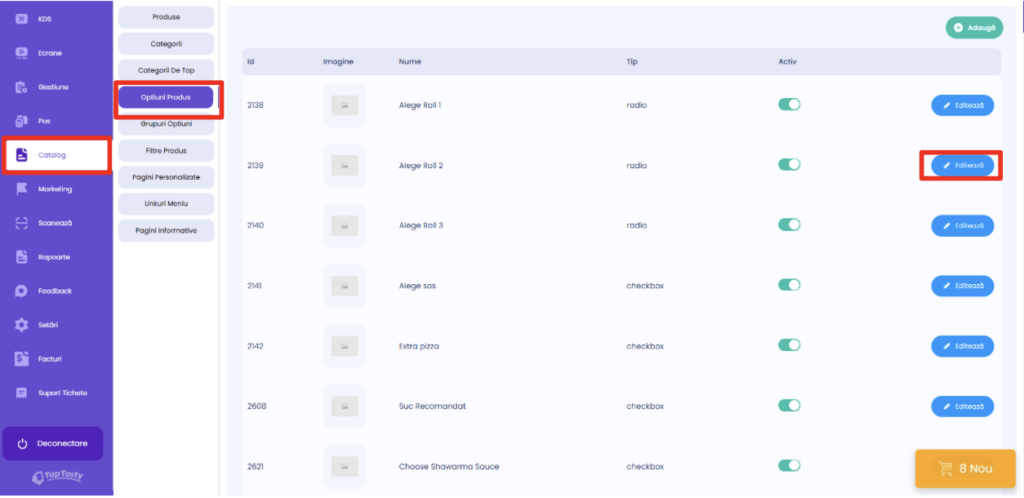
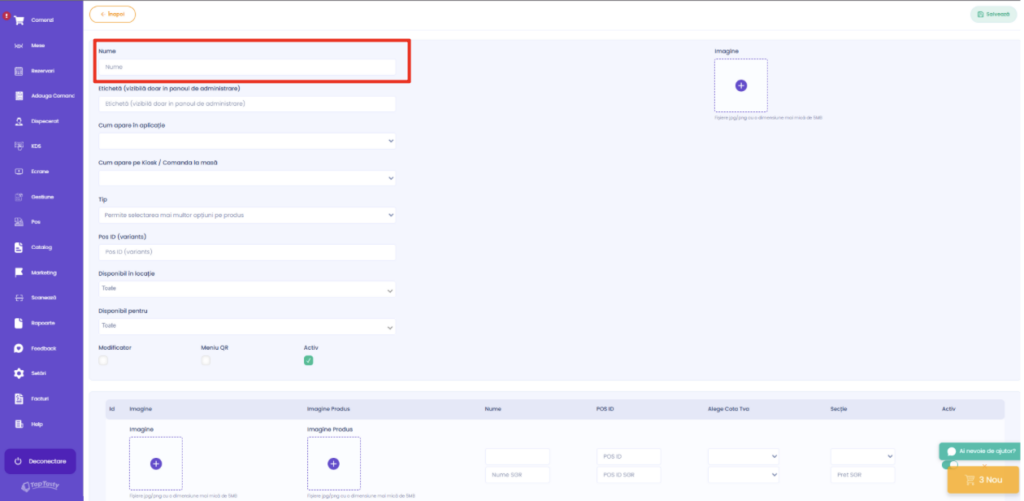
Completează următoarele câmpuri:
- Numele listei — denumirea pe care o vor vedea clienții (ex.: Alege sos).
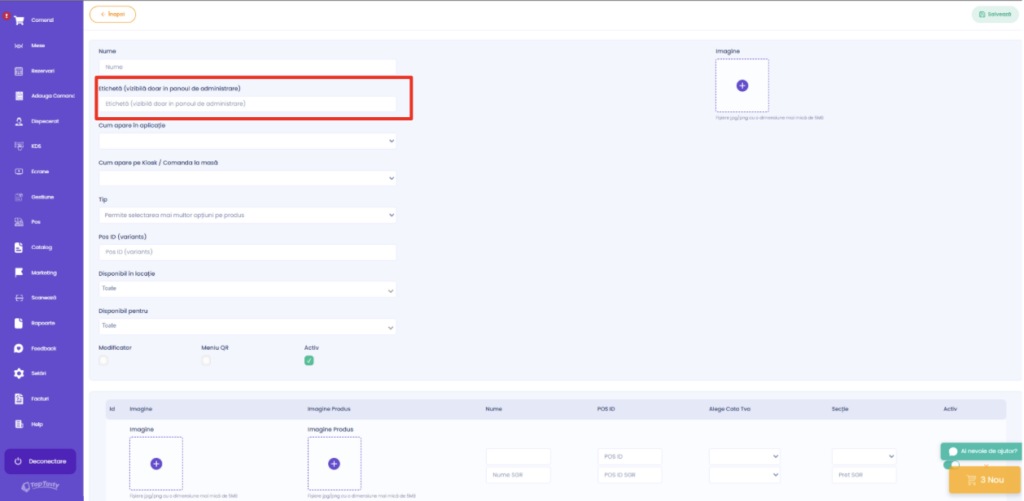
- Etichetă — câmp opțional, folosit pentru identificarea internă a opțiunii în panoul de administrare. Nu este vizibil pentru clienți și este util pentru diferențierea opțiunilor cu denumiri similare.
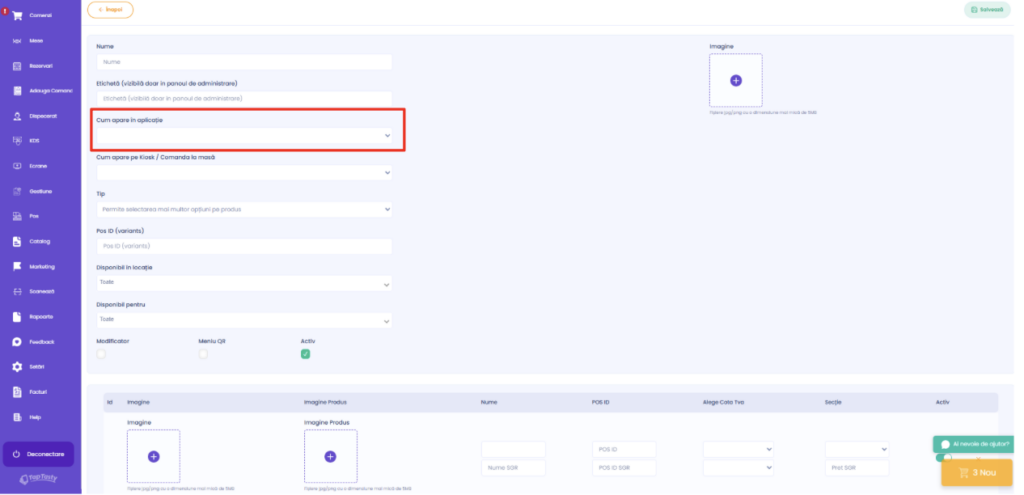
- Modul de afișare în aplicație — selectează cum dorești să apară opțiunile (disponibil doar pentru anumite modele de aplicație):
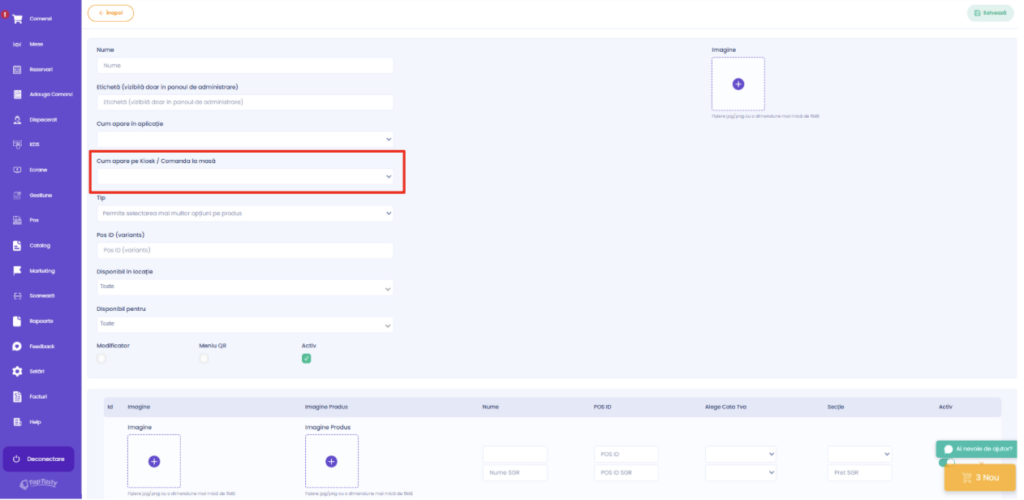
- Modul de afișare la Kiosk / Comandă QR la masă — selectează modul de afișare dacă folosești aceste module:
- Standard — opțiunile sunt afișate într-un meniu derulant simplu.
- Cu imagini — dacă opțiunile au imagini asociate, acestea vor fi afișate automat. Atenție: dacă sunt disponibile imagini, această setare va forța afișarea lor pe Kiosk.
- În pași — opțiunile se afișează secvențial, una câte una. Recomandat pentru produse complexe cu mai multe etape de personalizare.
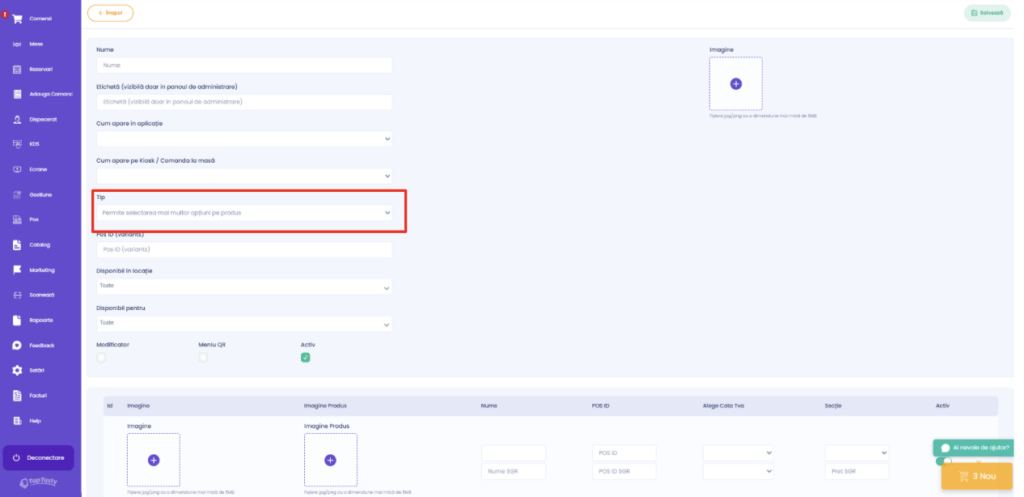
Tipul opțiunilor — stabilește dacă clientul poate selecta o singură opțiune sau mai multe din listă.
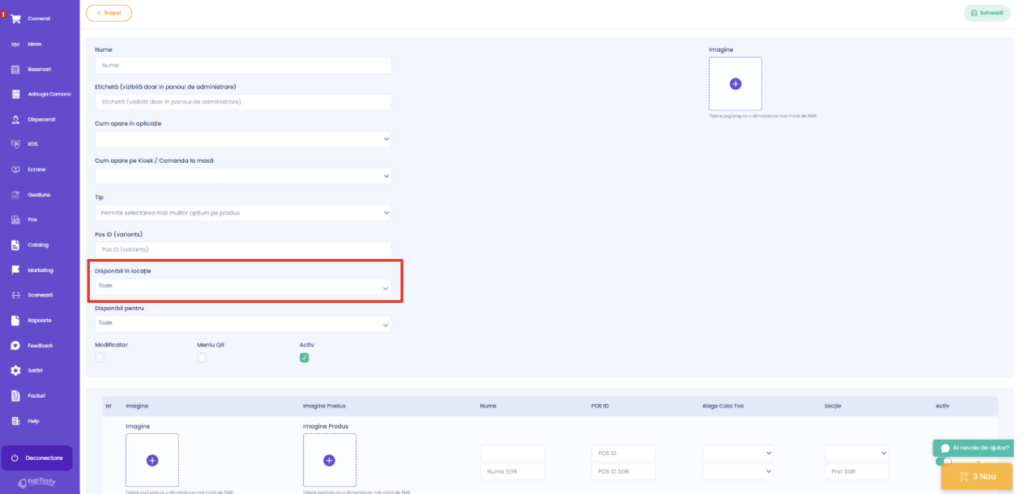
Disponibil în — dacă dorești ca lista să fie disponibilă doar pentru anumite locații, selectează-le din această listă. Dacă nu selectezi nicio locație, lista va fi disponibilă pentru toate locațiile.
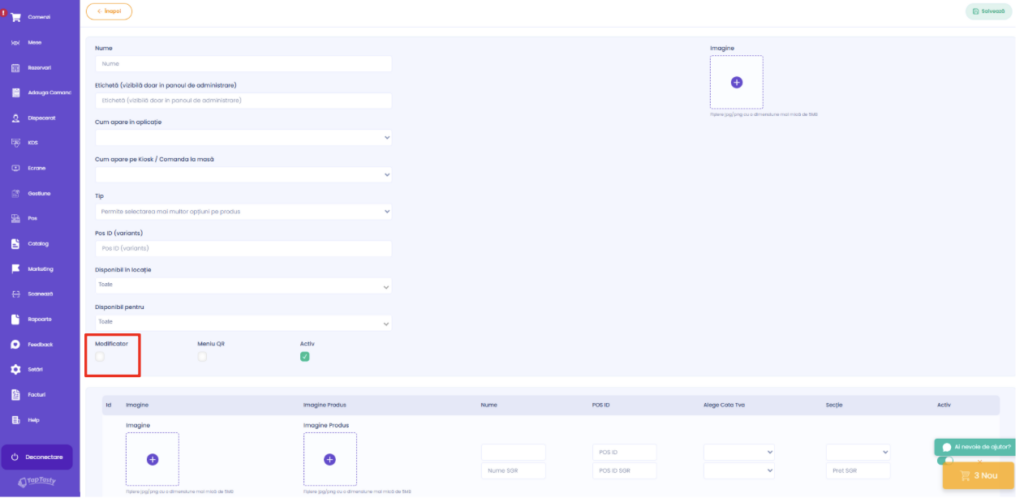
Modificator — activează această opțiune dacă dorești interacțiunea cu POS-ul pentru marcarea opțiunii ca Extra, Fără sau Lângă.
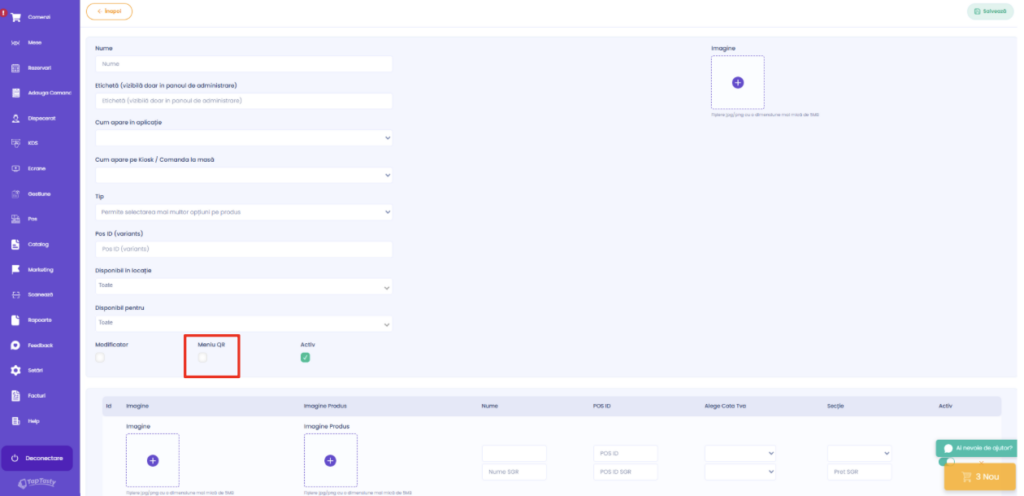
Meniu QR — bifează această opțiune dacă dorești ca opțiunile să apară și în meniul QR, în dreptul produselor cu care sunt asociate.
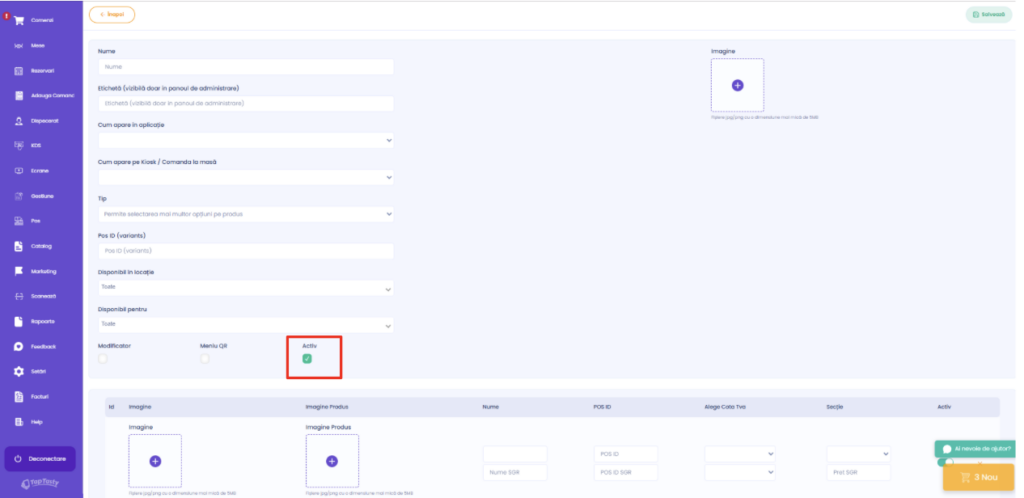
Activ — bifează sau debifează pentru a activa sau dezactiva lista cu opțiuni.
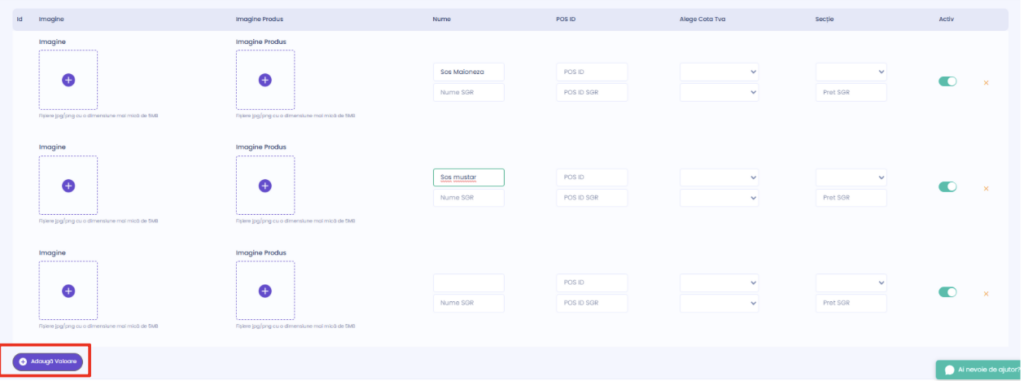
După completarea setărilor pentru listă, adaugă opțiunile propriu-zise introducând:
- Numele opțiunii (ex.: Sos muștar)
- ID-ul POS — dacă folosești un sistem de gestiune integrat cu TapTasty
- TVA-ul — dacă folosești modulele Self-Ordering (Kiosk și Comandă QR la masă)
- Starea — activă sau inactivă
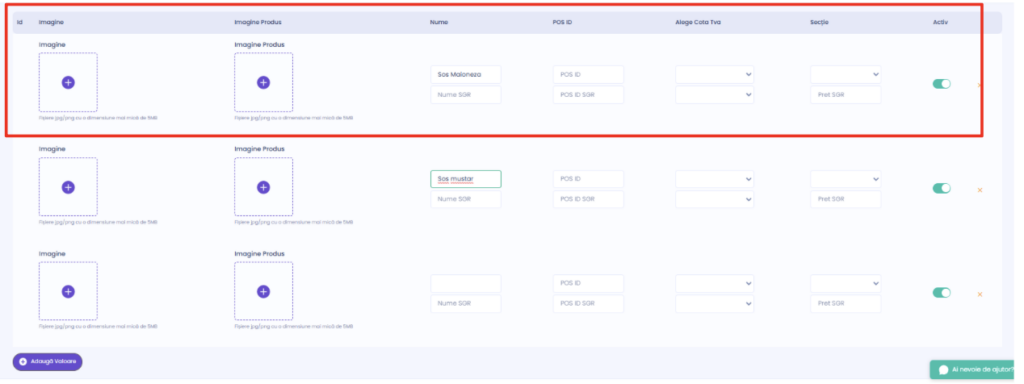
Pentru a adăuga mai multe opțiuni în aceeași listă (ex.: alte tipuri de sosuri), apasă butonul Adaugă valoare.
După finalizare, apasă Salvează din partea dreaptă sus.
Utilizarea grupurilor de opțiuni pe produse
Dacă dorești să folosești aceleași opțiuni pe mai multe produse, recomandăm crearea unui grup de opțiuni.
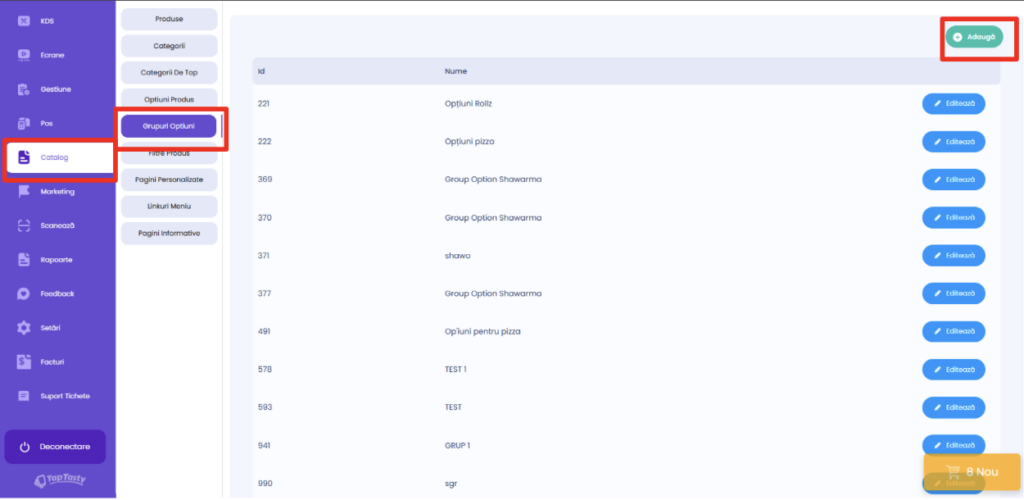
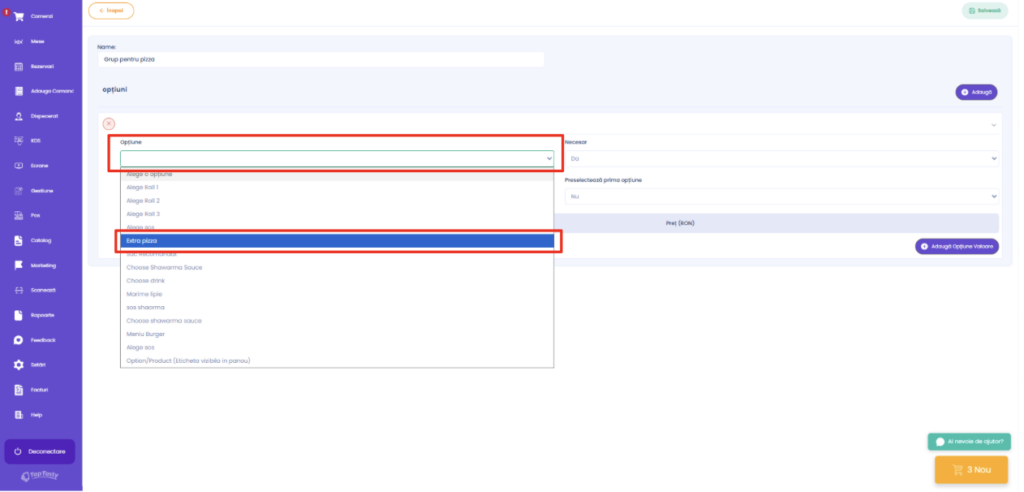
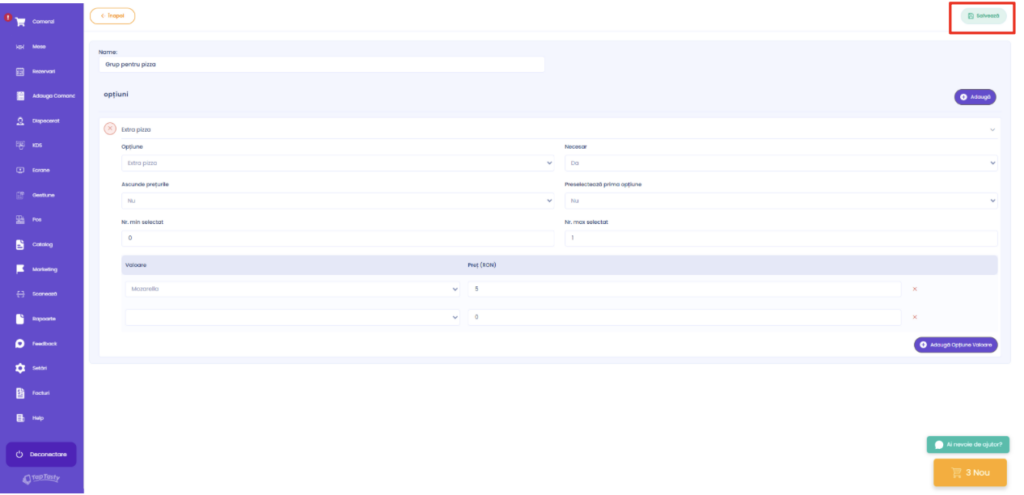
Accesează Catalog → Grupuri Opțiuni, apoi apasă Adaugă din partea dreaptă sus. Introdu numele grupului (ex.: Grup pentru pizza) și apasă Adaugă pentru a selecta listele cu opțiuni pe care dorești să le incluzi.
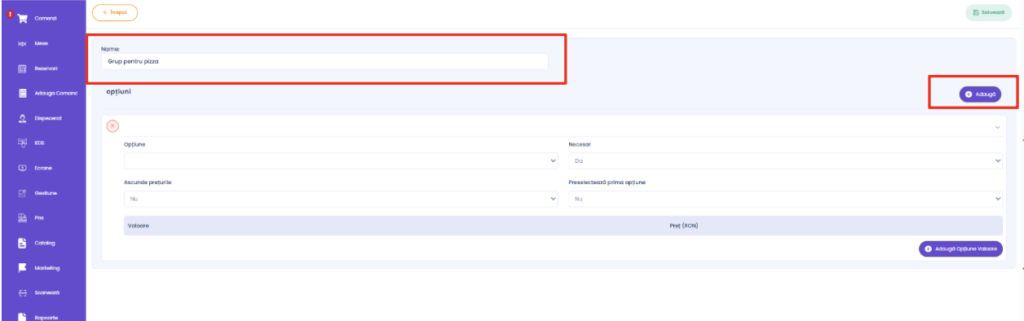
Pentru fiecare listă adăugată în grup, poți configura:
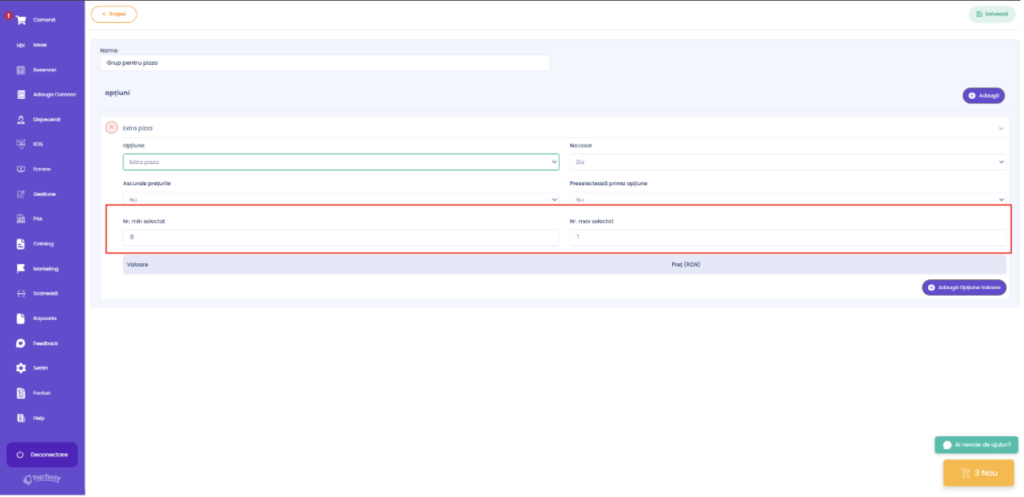
Numărul minim și maxim de opțiuni care pot fi selectate (dacă tipul listei permite selectarea mai multor opțiuni).
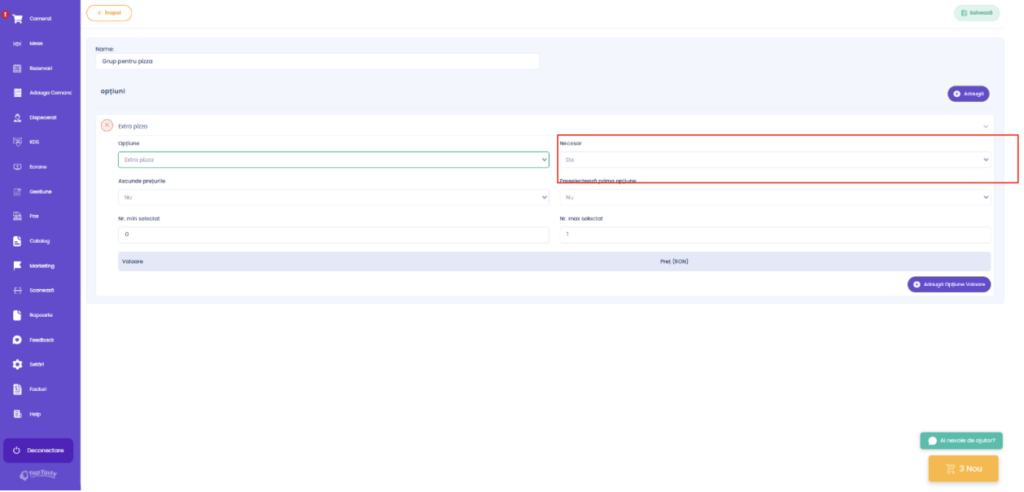
Necesar — stabilește dacă clientul este obligat să selecteze o opțiune pentru a putea adăuga produsul în coș.
Prețurile opțiunilor — apasă Adaugă opțiune valoare pentru a introduce valorile și prețurile aferente.
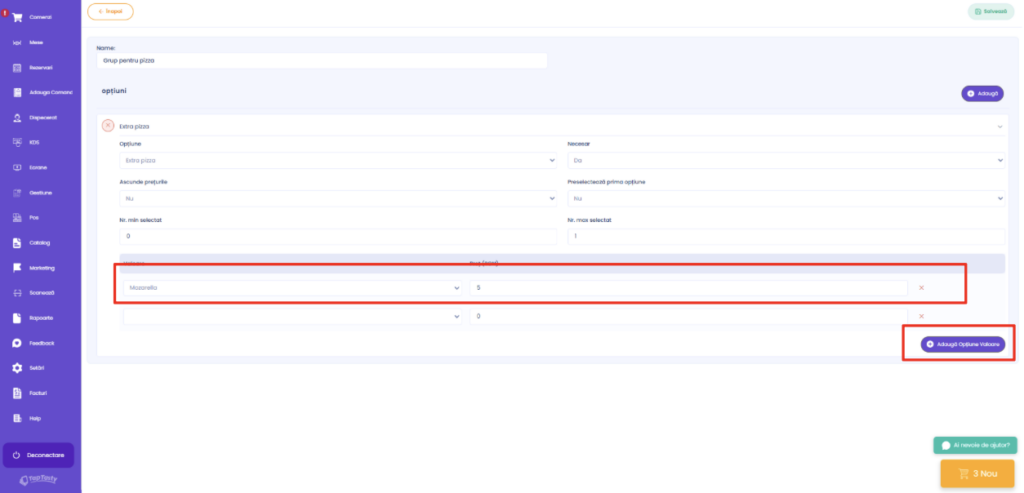
După finalizare, apasă Salvează din partea dreaptă sus.
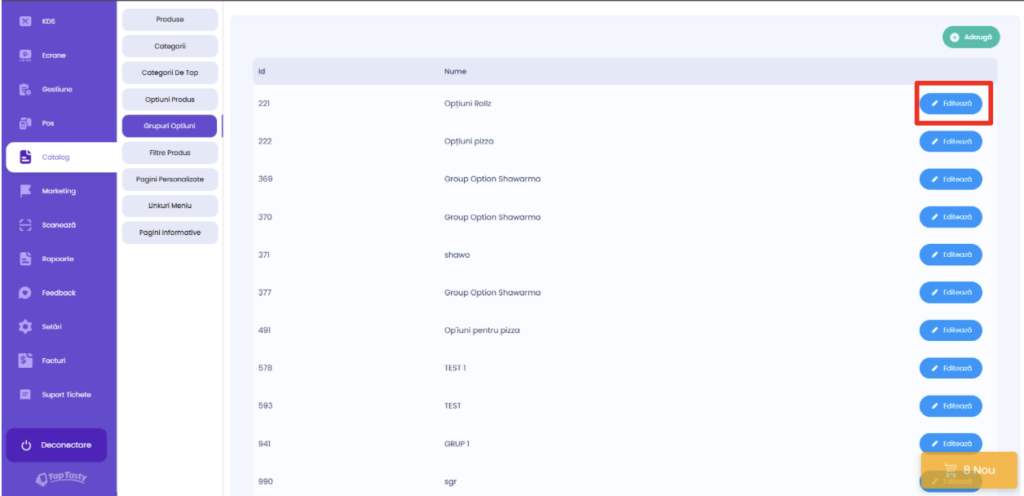
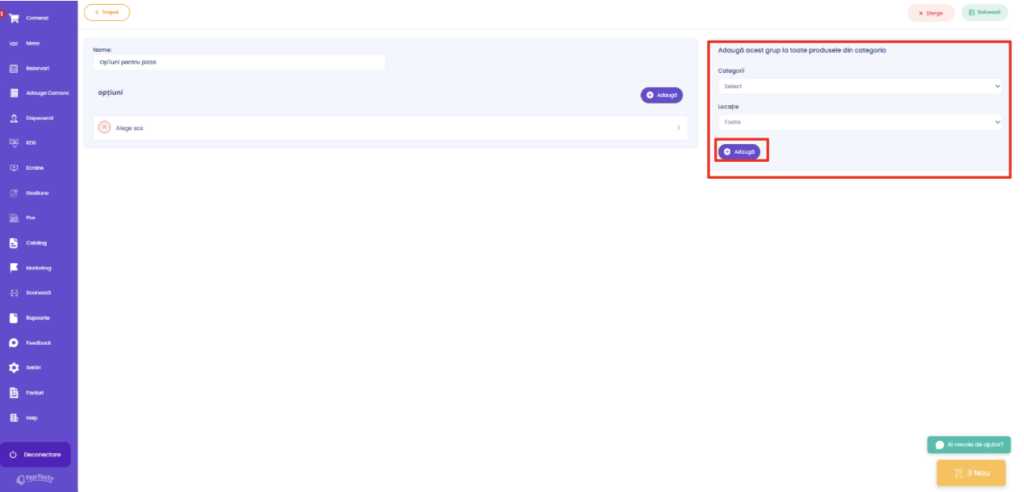
Pentru a adăuga grupul la toate produsele dintr-o categorie, apasă Editare din dreptul grupului, selectează categoriile dorite din panoul din dreapta și apasă Adaugă.
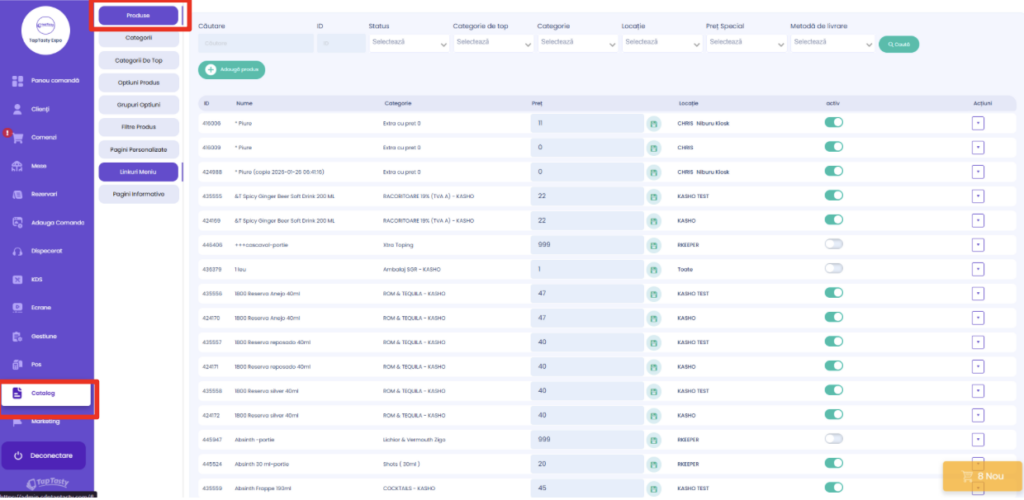
Pentru a adăuga grupul doar la anumite produse, accesează Catalog → Produse, selectează produsul dorit.
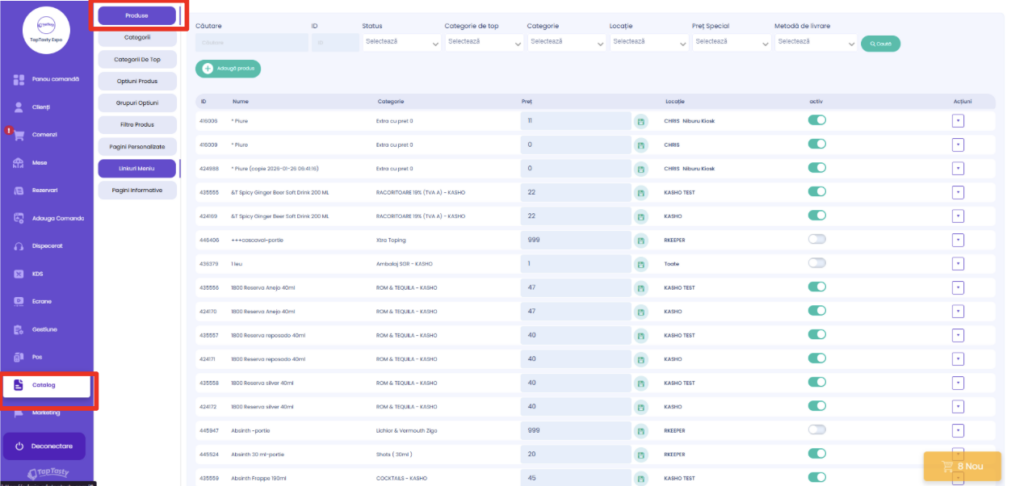
Navighează la secțiunea Opțiuni și selectează grupurile pe care dorești să le asociezi produsului.
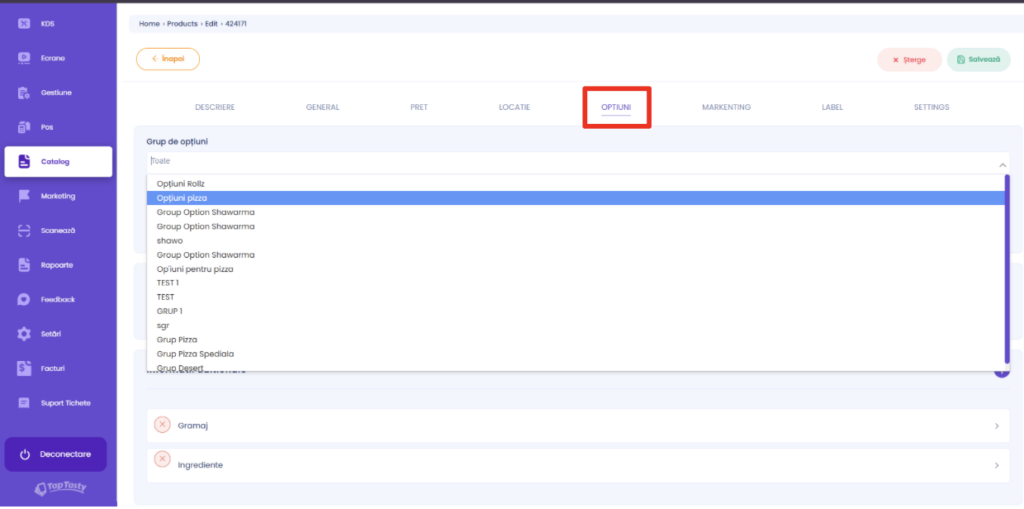
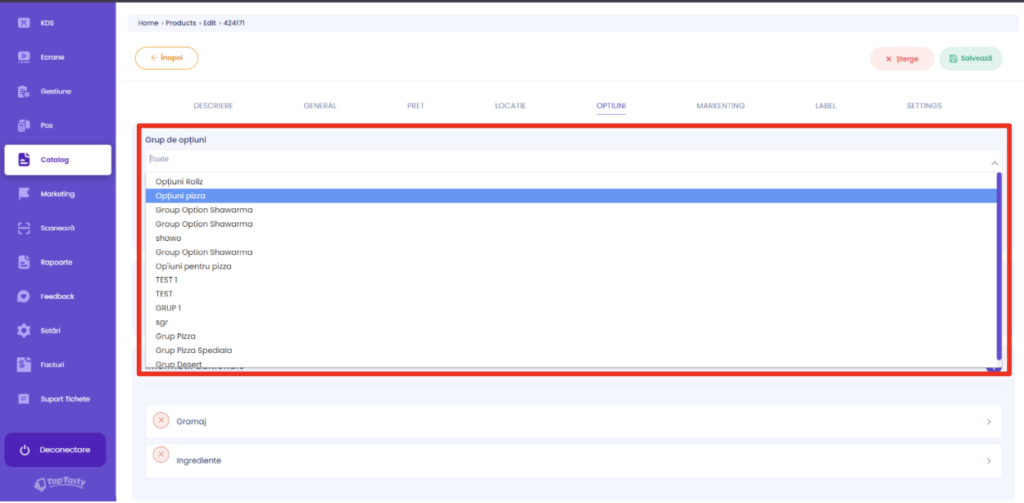
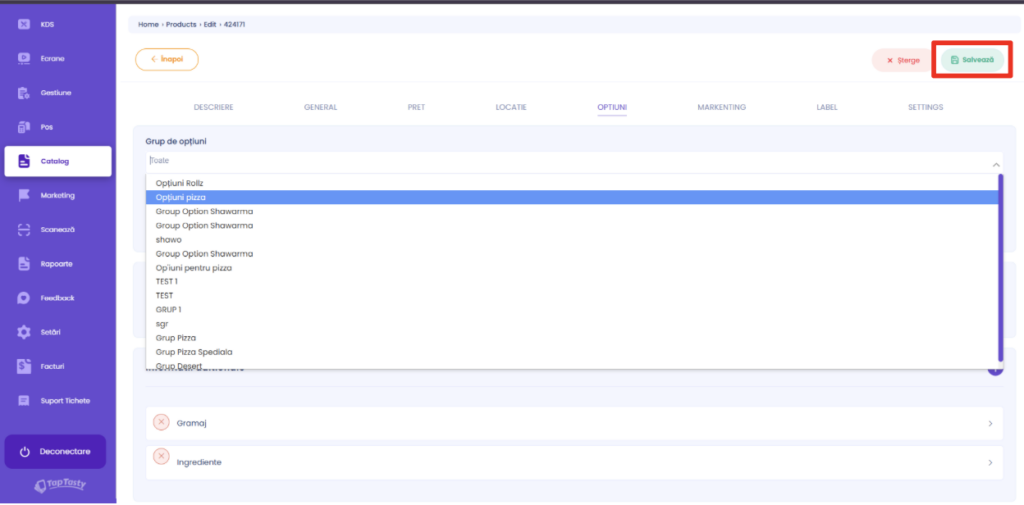
Apasă Salvează pentru a confirma.
Adăugarea opțiunilor direct pe un produs
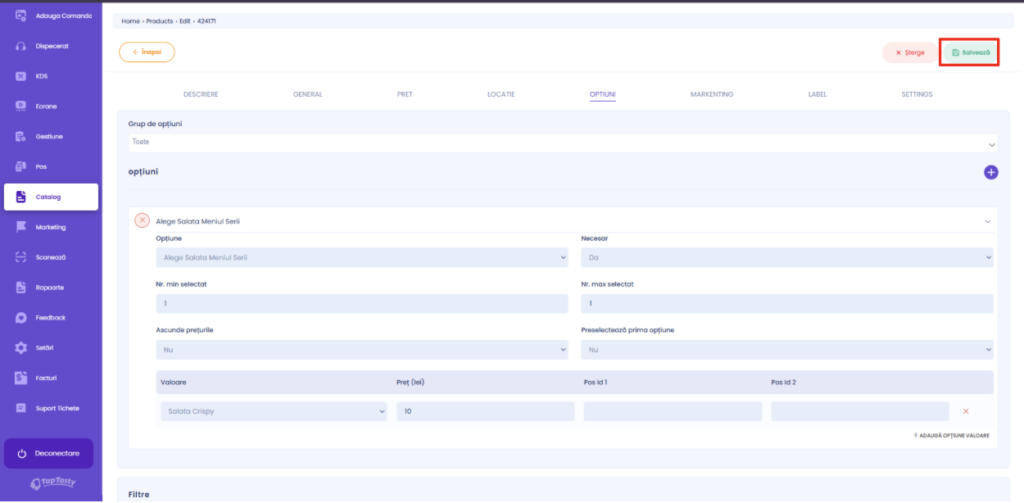
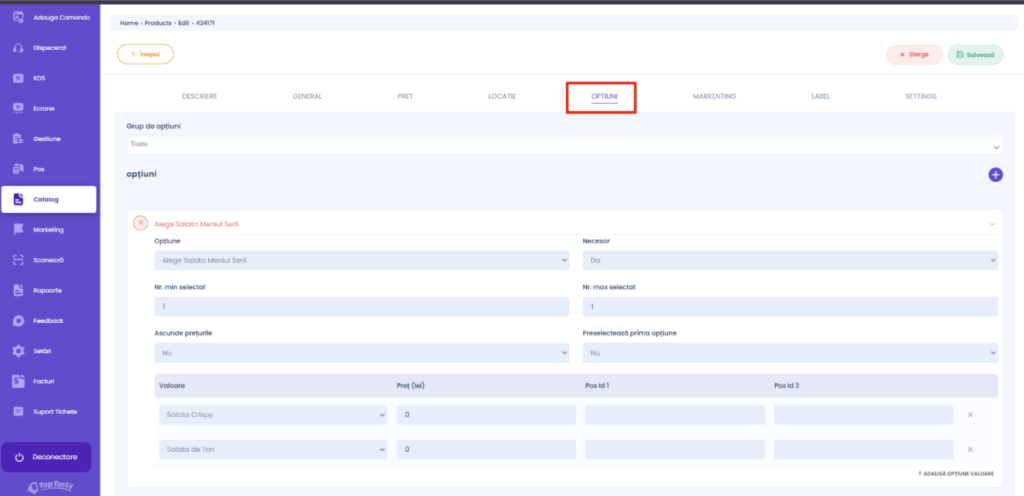
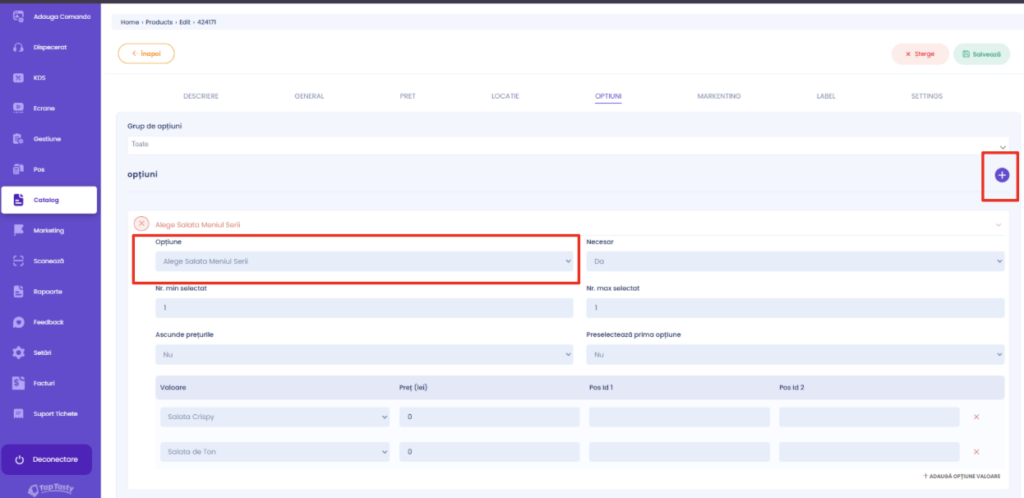
Accesează Catalog → Produse, selectează produsul dorit și navighează la secțiunea Opțiuni. Apasă butonul + pentru a adăuga opțiunile create anterior.
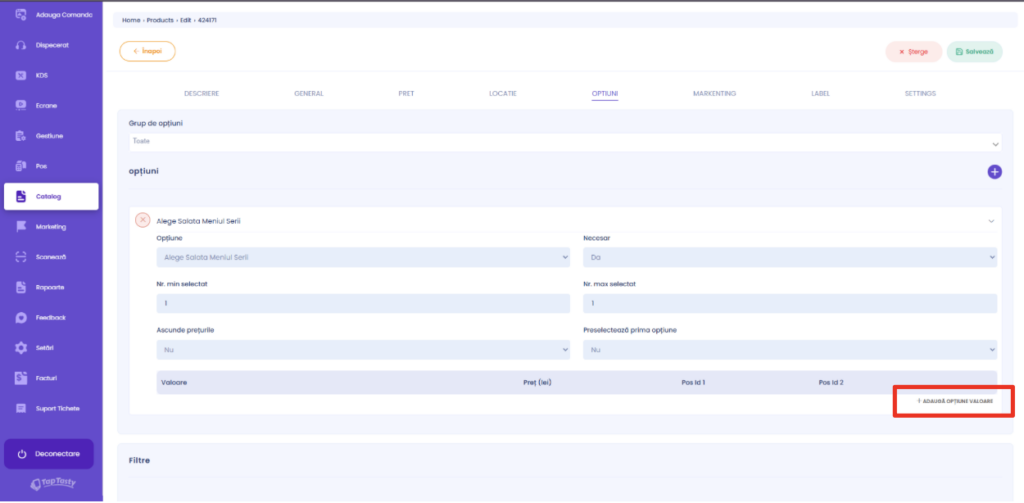
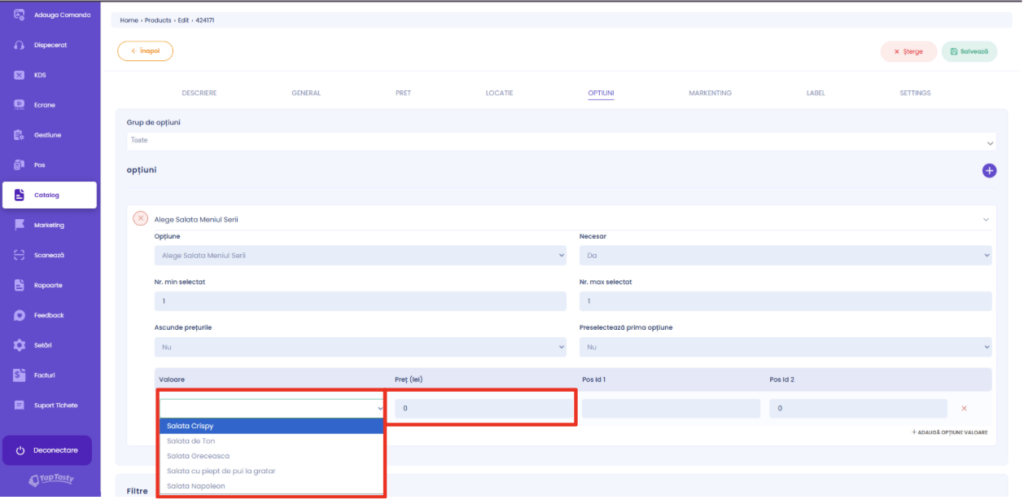
După selectarea opțiunii, apasă Adaugă valoare. Va fi afișată lista valorilor definite anterior — selectează valoarea dorită și, dacă este cazul, introdu prețul suplimentar. Dacă opțiunea nu are cost adițional, lasă valoarea 0.
Poți adăuga în același mod mai multe opțiuni pe același produs. La final.
Apasă Salvează din partea dreaptă sus.