
Modulul Kiosk permite configurarea terminalelor Self Ordering utilizate pentru preluarea comenzilor direct de către clienți.
Înainte de configurarea unui Kiosk, este necesară crearea unui Manager de Zonă.
Accesează modulul
Din meniul principal accesează:
Kiosk → Manager Zone
Apasă pe Adaugă.
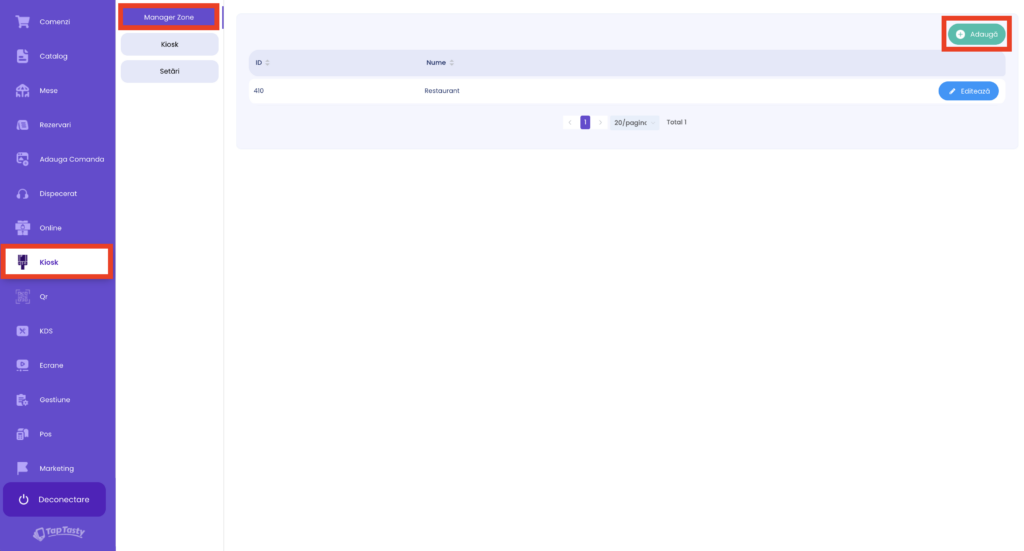
Completează informațiile
Completează numele zonei.
Exemple:
- Restaurant
- Terasă
- Food Court
- Zona 1
Apasă Salvează.
Managerul de zonă este utilizat pentru organizarea și administrarea terminalelor Kiosk.
Din meniul principal accesează:
Kiosk → Kiosk
Apasă pe Adaugă.
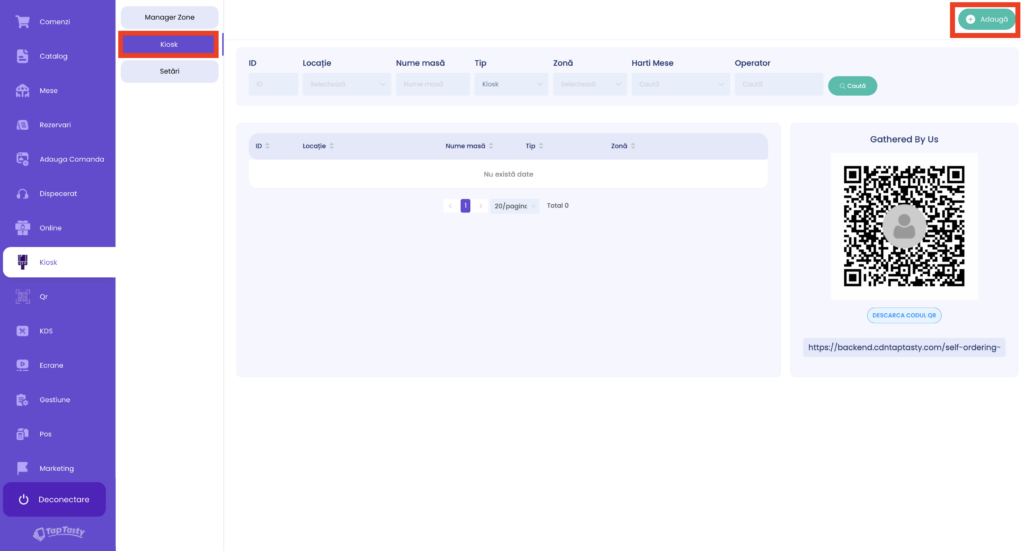
Completează informațiile generale
Locație
Selectează locația în care va funcționa terminalul.
Tip
Selectează tipul dispozitivului.
În acest caz se utilizează:
- Kiosk
Zonă
Selectează Managerul de Zonă creat anterior.
Nume masă
Introdu denumirea terminalului.
Exemple:
- Kiosk 1
- Kiosk Intrare
- Self Ordering 1
ID extern
Completează doar dacă există o integrare externă.
În caz contrar, câmpul poate rămâne necompletat.
Viva Wallet
Activează această opțiune dacă terminalul utilizează procesatorul de plăți Viva Wallet.
Ospătari
Selectează operatorul sau ospătarul care va fi asociat comenzilor generate de Kiosk.
Scanner Position
Configurează poziția scannerului.
Exemple:
- Left
- Right
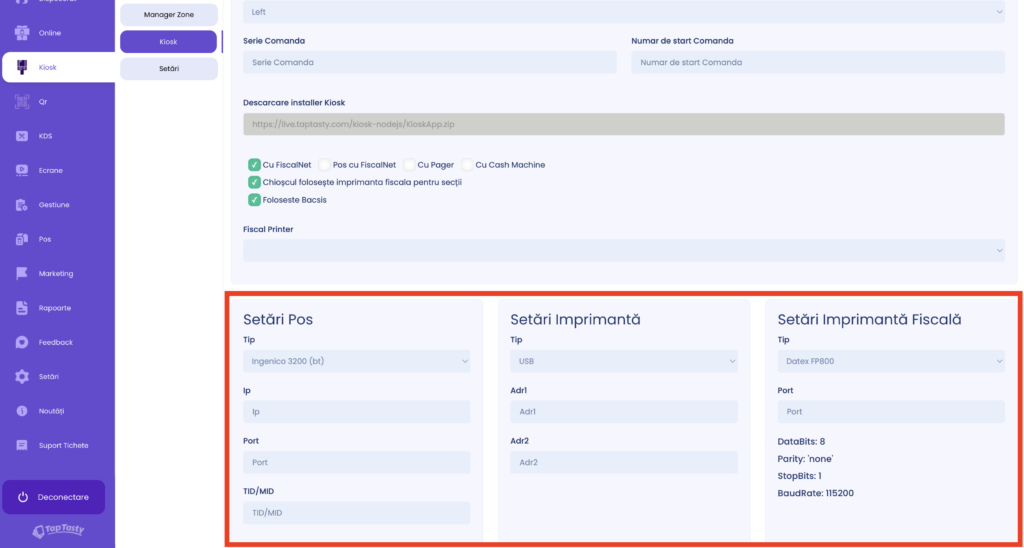
Serie comandă
Introdu seria utilizată pentru comenzile generate de Kiosk.
Număr de start comandă
Completează numărul de la care vor începe comenzile.
Exemplu:
1000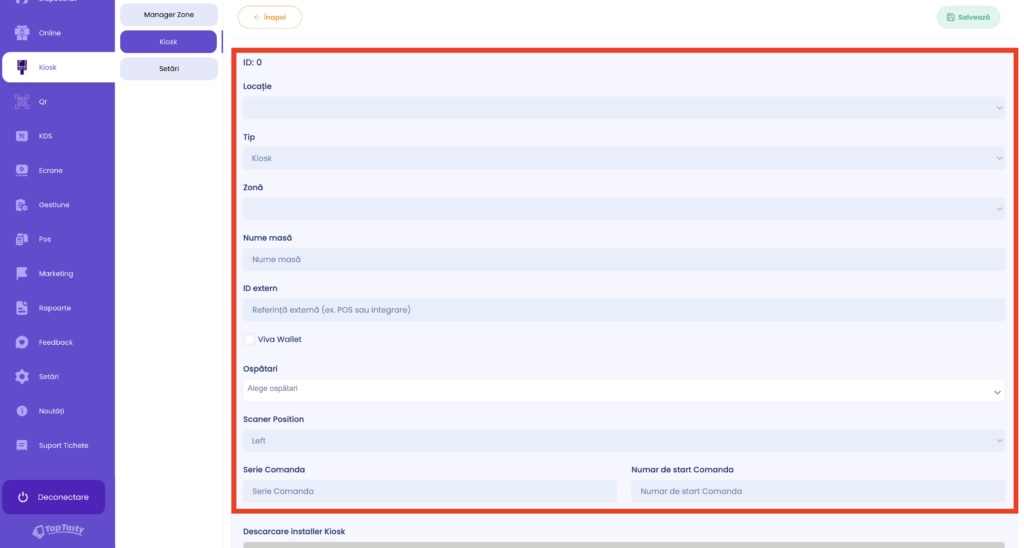
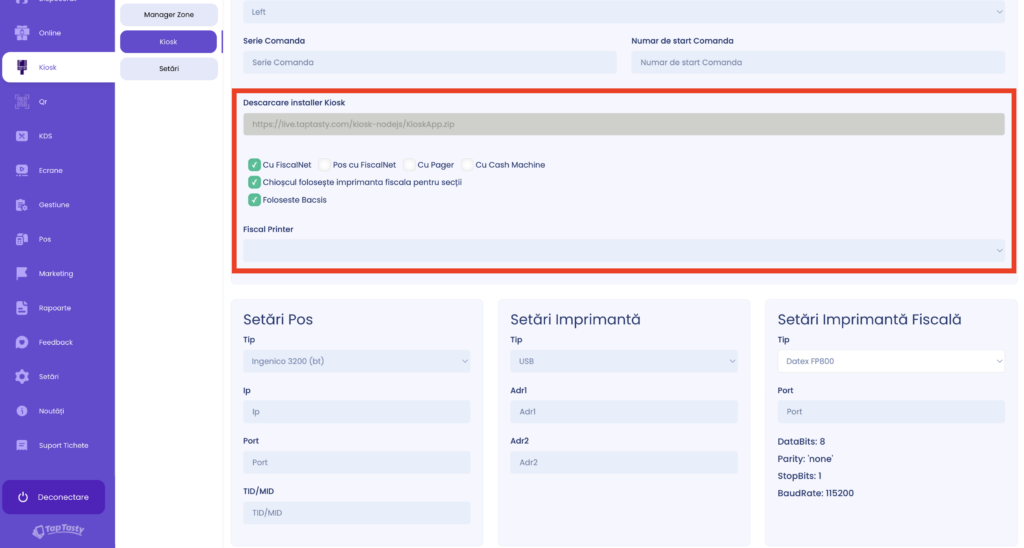
Descărcarea aplicației Kiosk
În secțiunea Descărcare installer Kiosk este disponibil linkul pentru descărcarea aplicației.
Instalează aplicația pe dispozitivul care va funcționa ca terminal Self Ordering.
Configurarea opțiunilor Kiosk
În funcție de configurația locației, pot fi activate următoarele opțiuni:
- Cu FiscalNet
- POS cu FiscalNet
- Cu Pager
- Cu Cash Machine
- Chioșcul folosește imprimanta fiscală pentru secții
- Folosește bacșiș
Dacă locația utilizează imprimantă fiscală, selectează imprimanta din câmpul Fiscal Printer.
Configurarea POS-ului
În secțiunea Setări POS completează informațiile furnizate de banca sau procesatorul de plăți.
Tip
Selectează modelul terminalului POS.
Exemplu:
- Ingenico
- Verifone
- PAX
IP
Adresa IP a terminalului POS.
Port
Portul utilizat pentru comunicare.
TID / MID
Completează identificatorii furnizați de procesatorul de plăți.
Configurarea imprimantei
În secțiunea Setări Imprimantă configurează imprimanta utilizată de terminal.
Completează:
- Tip (USB sau LAN)
- Adr1
- Adr2 (dacă este necesar)
Identificarea adreselor pentru imprimante USB
În cazul imprimantelor conectate prin USB, câmpurile Adr1 și Adr2 se obțin cu ajutorul aplicației Zadig.
Pașii de urmat
- Conectează imprimanta la calculator prin cablu USB.
- Descarcă și instalează aplicația Zadig.
- Deschide aplicația și selectează imprimanta conectată.
- În fereastra aplicației vor fi afișate informațiile necesare despre dispozitiv, inclusiv adresele utilizate pentru configurare.
- Copiază valorile necesare și completează câmpurile Adr1 și Adr2 în configurarea Kiosk.
- Salvează configurația.
Notă: Valorile din Adr1 și Adr2 diferă în funcție de modelul imprimantei. Acestea trebuie preluate întotdeauna din aplicația Zadig, după instalarea și detectarea imprimantei USB.
Configurarea imprimantei fiscale
În secțiunea Setări Imprimantă Fiscală completează:
- Tip imprimantă fiscală
- Portul de comunicare
Parametrii precum:
- DataBits
- Parity
- StopBits
- BaudRate
sunt completați în funcție de modelul imprimantei fiscale utilizate.
După completarea tuturor câmpurilor, apasă Salvează.
Recomandări
Creează întotdeauna Managerul de Zonă înainte de configurarea unui Kiosk.
Verifică funcționarea terminalului POS și a imprimantei înainte de punerea în producție.
Asigură-te că terminalul Kiosk are conexiune stabilă la internet pentru sincronizarea comenzilor și procesarea plăților.
După salvarea configurației, efectuează o comandă de test pentru verificarea întregului flux de funcționare.
Setările generale Kiosk
Kiosk → Setări
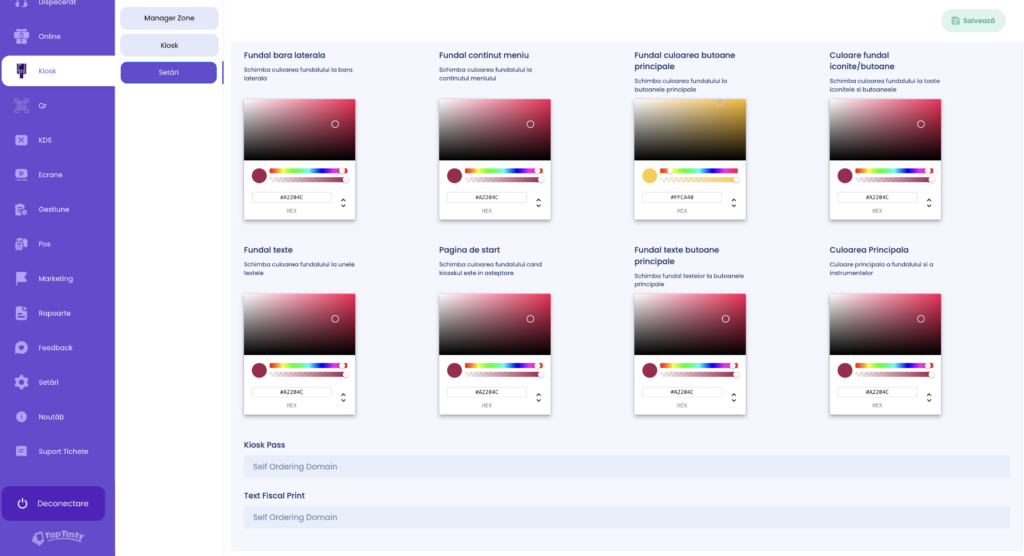
Din această pagină poți personaliza aspectul aplicației Self Ordering și configura informațiile generale utilizate de terminalele Kiosk.
După efectuarea modificărilor, apasă Salvează.
Fundal bară laterală
Schimbă culoarea fundalului utilizat pentru bara laterală a aplicației.
Fundal conținut meniu
Schimbă culoarea fundalului zonei în care sunt afișate produsele și categoriile.
Fundal culoarea butoane principale
Configurează culoarea de fundal a butoanelor principale.
Culoare fundal iconițe / butoane
Configurează culoarea de fundal utilizată pentru iconițe și butoanele din aplicație.
Fundal texte
Configurează culoarea fundalului pentru anumite zone de text.
Pagina de start
Configurează culoarea fundalului afișat atunci când terminalul Kiosk se află în modul de așteptare.
Fundal texte butoane principale
Configurează culoarea textului afișat pe butoanele principale.
Culoarea principală
Configurează culoarea principală utilizată în întreaga interfață a aplicației.
Kiosk Pass
Completează domeniul utilizat de aplicația Self Ordering, dacă acesta a fost furnizat de echipa TapTasty.
Text Fiscal Print
Completează textul care va fi imprimat pe bonul fiscal, dacă este necesar.
După configurarea tuturor opțiunilor, apasă Salvează pentru aplicarea modificărilor.
Notă: Pentru ca modificările să fie vizibile pe terminal, poate fi necesară repornirea aplicației Kiosk.