Gestiunea permite administrarea completă a stocurilor, furnizorilor, clienților și documentelor de intrare și ieșire din sistem. Prin acest modul pot fi configurate gestiunile, adăugate produsele și partenerii comerciali, recepționate mărfurile prin Note de Intrare Recepție (NIR), gestionate facturile de furnizori și urmărite toate mișcările de stoc.
Înainte de configurarea gestiunii, trebuie să te asiguri că toate informațiile necesare sunt configurate corect.
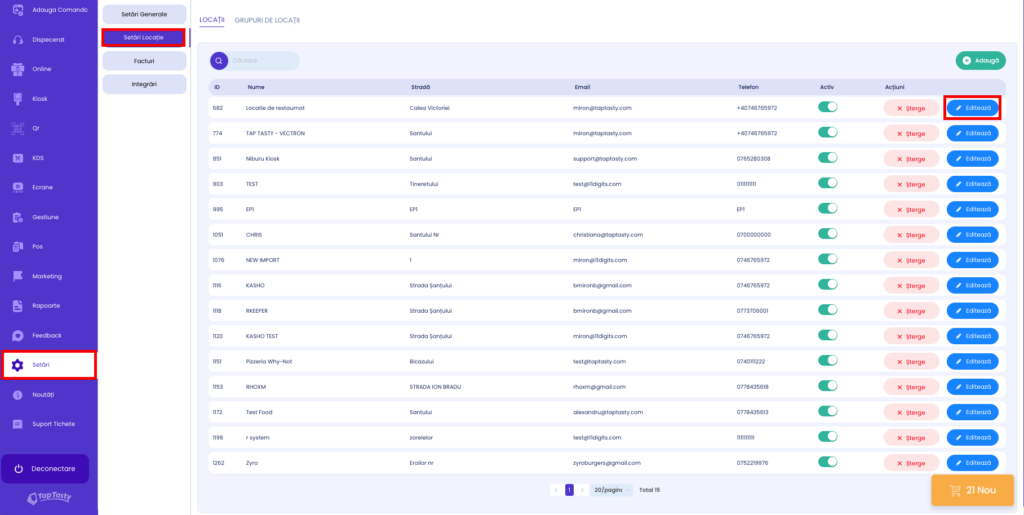
Setări → Setări locație → Editează locația
Verifică și completează toate datele de facturare:
- Denumirea firmei;
- Codul fiscal (CUI);
- Numărul de înregistrare la Registrul Comerțului;
- Țara;
- Județul;
- Localitatea;
- Strada și numărul;
- Telefonul;
- Adresa de e-mail;
- Statutul TVA (plătitor / neplătitor TVA).
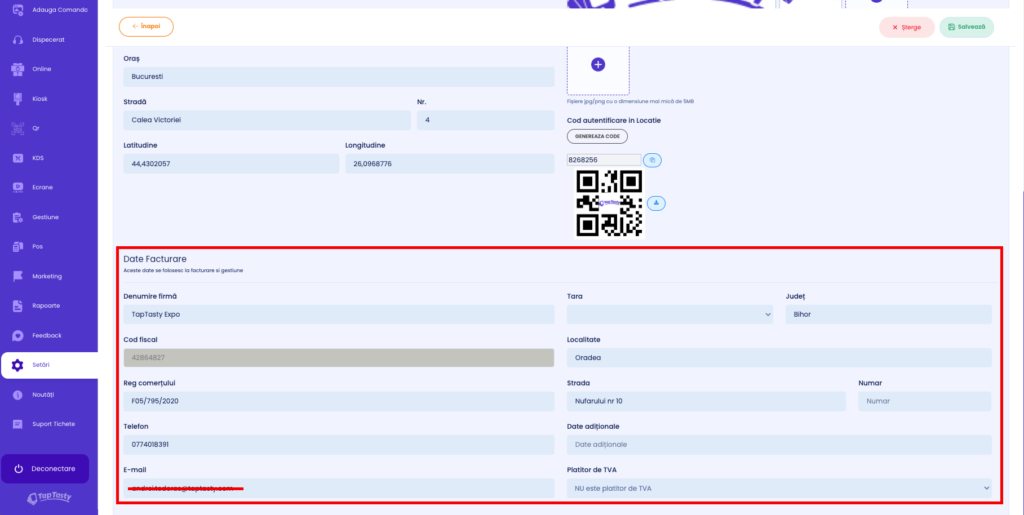
Apasă Salvează după completarea informațiilor.
Accesează:
Gestiune → Nomenclatoare → Gestiuni
Apasă Adaugă gestiune.
Completează:
- Nume gestiune;
- Categoria gestiunii;
- Nume gestionar;
- Cod gestiune;
- Locația;
- Adresa punctului de lucru;
- Cod contabil (dacă este utilizat);
- Analitic (dacă este utilizat);
- Tipul depozitului;
- Dacă este necesar, bifează Default gestiune vânzare.
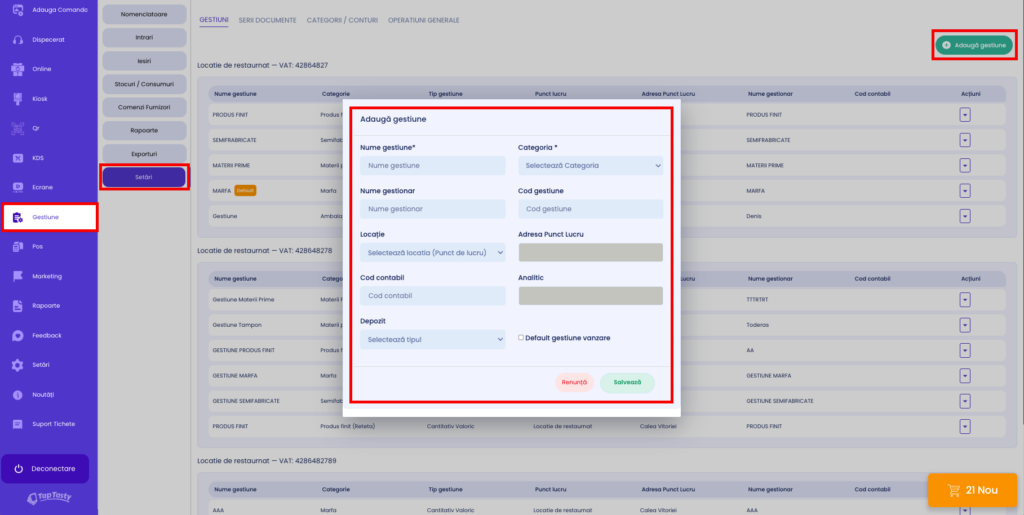
Apasă Salvează.
Serii documente
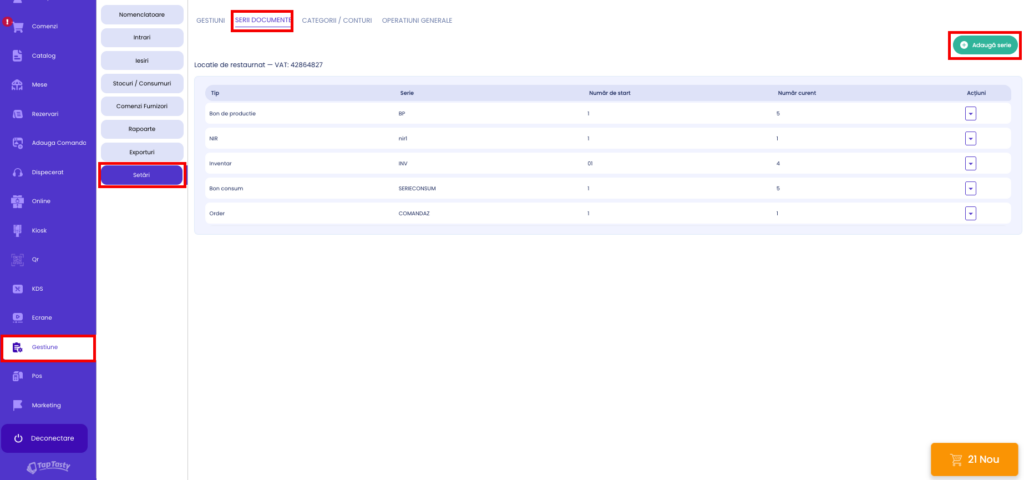
Secțiunea Serii documente permite configurarea seriilor utilizate pentru numerotarea automată a documentelor generate în sistem, precum bonuri de consum, bonuri de producție, inventare, NIR-uri sau comenzi.
În această secțiune sunt afișate toate seriile existente, împreună cu tipul documentului, denumirea seriei, numărul de start și numărul curent utilizat.
Pentru a adăuga o serie nouă, accesați Gestiune → Setări → Serii documente și apăsați Adaugă serie.
Completați următoarele informații:
- Locație – locația pentru care va fi utilizată seria.
- Tip – tipul documentului căruia îi este alocată seria.
- Serie – prefixul documentului.
- Număr de start – primul număr din care va începe numerotarea automată.
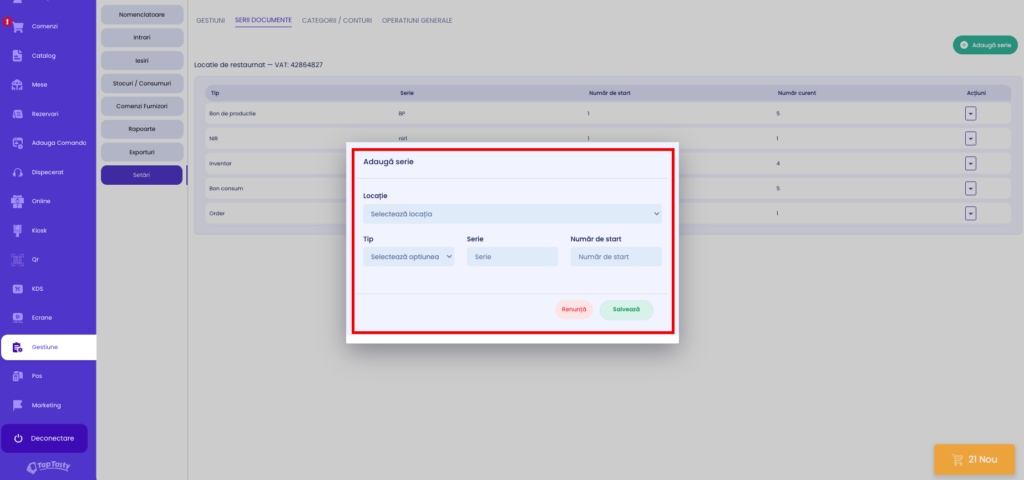
După completarea informațiilor, apăsați Salvează pentru înregistrarea noii serii.
Numărul curent al fiecărei serii este actualizat automat pe măsură ce sunt generate documente noi, asigurând o numerotare consecutivă și unică pentru fiecare tip de document.
Gestiune → Nomenclatoare → Furnizori
Apasă Adaugă furnizor.
Poți căuta furnizorul după CUI, iar dacă este găsit, datele vor fi completate automat.
Dacă nu există, completează manual:
- Locația;
- Nume companie;
- Prescurtare;
- CUI;
- Nr. înregistrare;
- E-mail;
- Scadență în zile;
- Adresă;
- Bancă;
- IBAN.
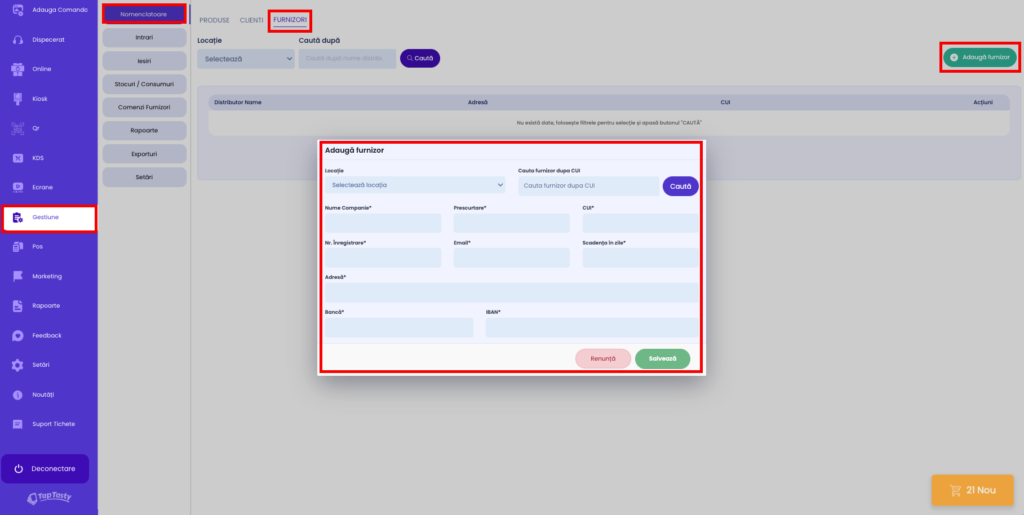
Apasă Salvează.
Accesează:
Gestiune → Nomenclatoare → Clienți
Apasă Adaugă client.
Poți căuta clientul după CUI, iar dacă este găsit, informațiile vor fi preluate automat.
Dacă nu există, completează:
- Locația;
- Nume companie;
- Prescurtare;
- CUI;
- Nr. înregistrare;
- Oraș;
- Țară;
- Adresă;
- Bancă;
- IBAN;
- Scadență în zile.
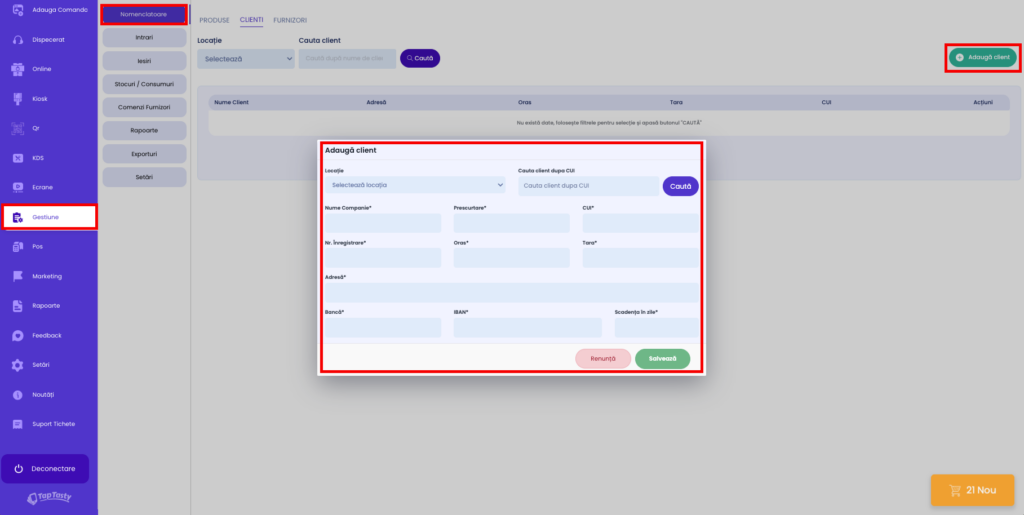
Apasă Salvează.
Accesează:
Gestiune → Nomenclatoare → Produse
Apasă Adaugă produs.
Completează:
- Locația;
- Numele produsului;
- Codul produsului;
- Descriere (opțional);
- Tipul produsului;
- Unitatea de măsură;
- Moneda;
- Cota TVA;
- Stocul minim (opțional).
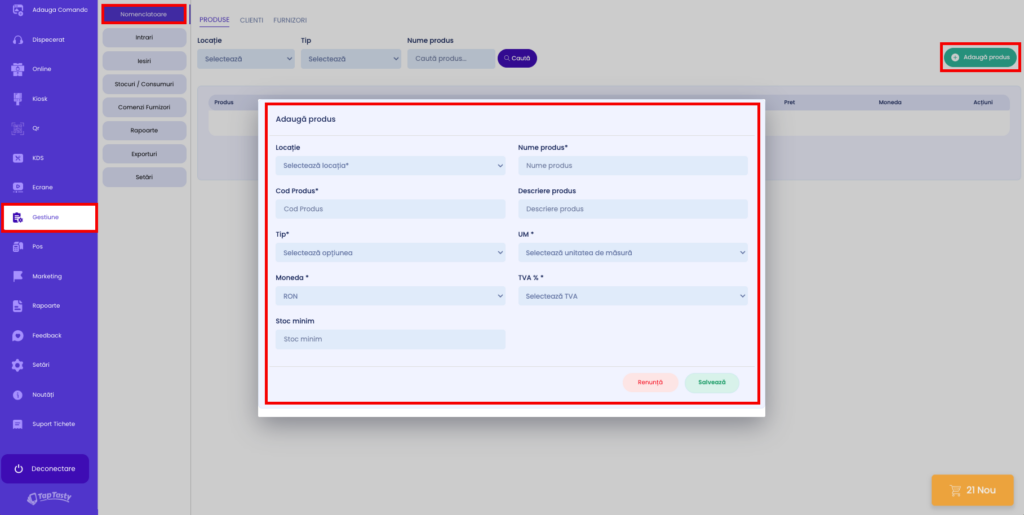
Apasă Salvează.
Accesează:
Gestiune → Intrări → Note Intrare Recepție
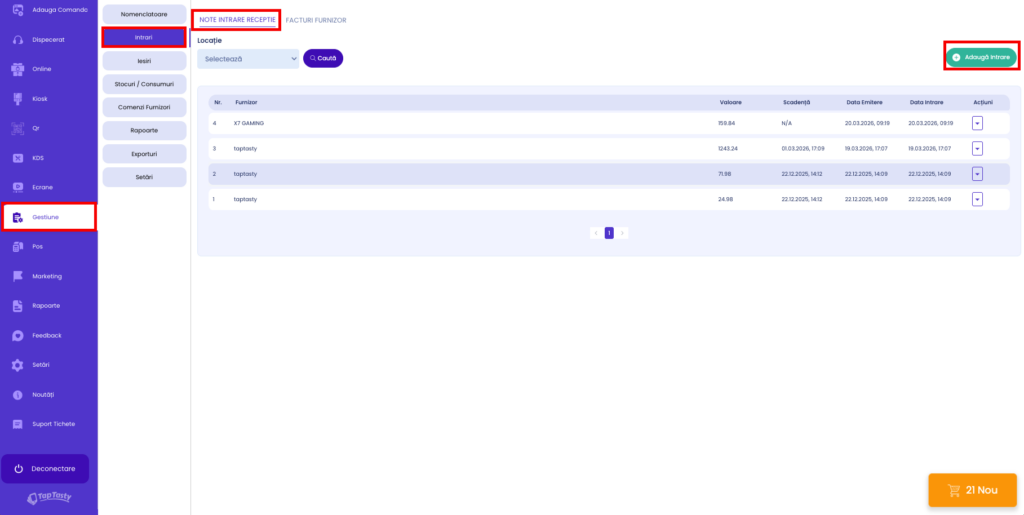
Apasă Adaugă intrare.
Completează informațiile documentului:
- Locația;
- Gestiunea;
- Furnizorul;
- Codul fiscal furnizor;
- Data documentului;
- Data intrării în stoc;
- Data scadenței;
- Tip document;
- Număr document;
- Serie;
- Valoare;
- Monedă.
Apasă Adaugă produs, selectează produsele recepționate și completează cantitățile și prețurile.
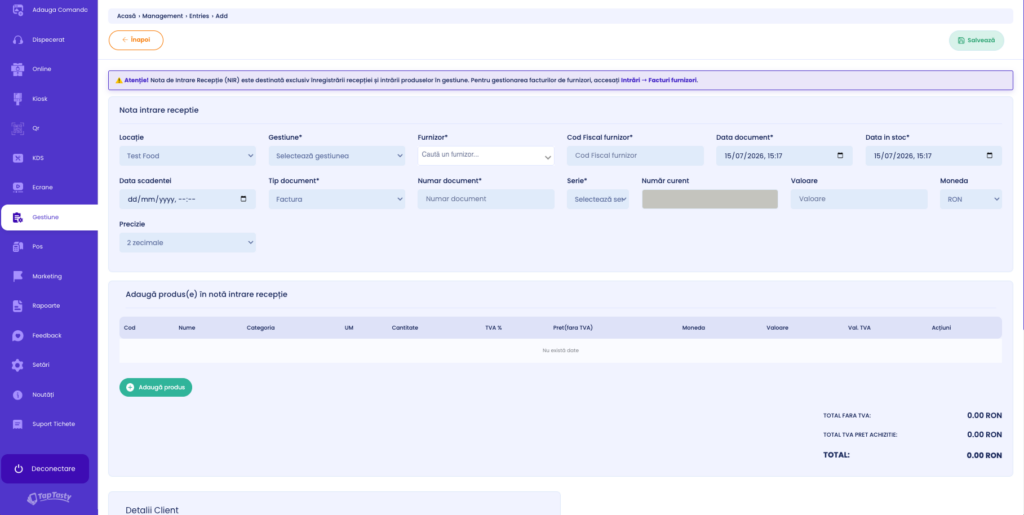
După verificarea informațiilor, apasă Salvează.
Accesează:
Gestiune → Ieșiri
Din acest modul pot fi vizualizate toate documentele de ieșire generate din sistem.
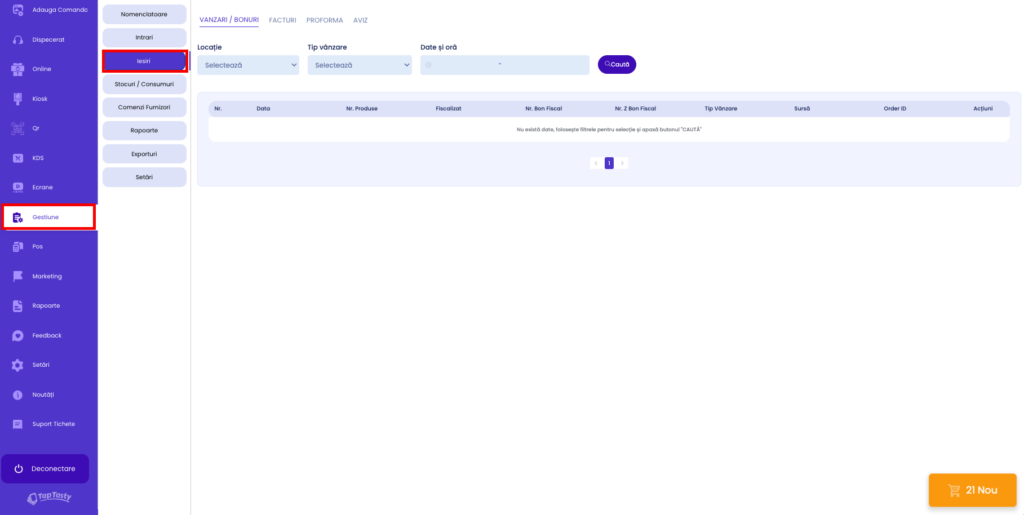
Folosește filtrele disponibile pentru locație, tip vânzare și interval de timp, apoi apasă Caută pentru afișarea rezultatelor.
Accesează:
Gestiune → Intrări → Facturi Furnizori
Apasă Preia facturi E-Factura pentru sincronizarea facturilor disponibile în SPV.
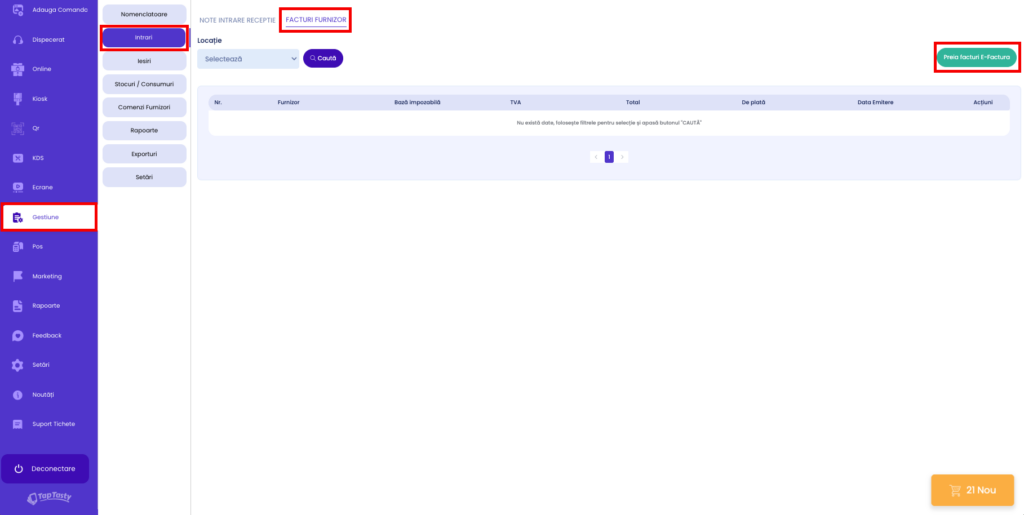
Facturile importate pot fi utilizate ulterior la recepția mărfii prin Nota de Intrare Recepție (NIR).
Stocuri / Consumuri este destinat administrării complete a mișcărilor de stoc din cadrul aplicației. Acesta permite înregistrarea stocului inițial, efectuarea inventarelor, generarea bonurilor de consum și producție, transferul produselor între gestiuni, precum și evidența pierderilor. Toate operațiunile sunt organizate în documente distincte, oferind trasabilitate și control asupra stocurilor.
Stoc inițial
Secțiunea Stoc inițial este utilizată pentru introducerea stocurilor existente la începutul utilizării sistemului sau la deschiderea unei noi gestiuni.
Adăugare stoc inițial
Accesați Gestiune → Stocuri / Consumuri → Stoc inițial și apăsați Adaugă stoc inițial.
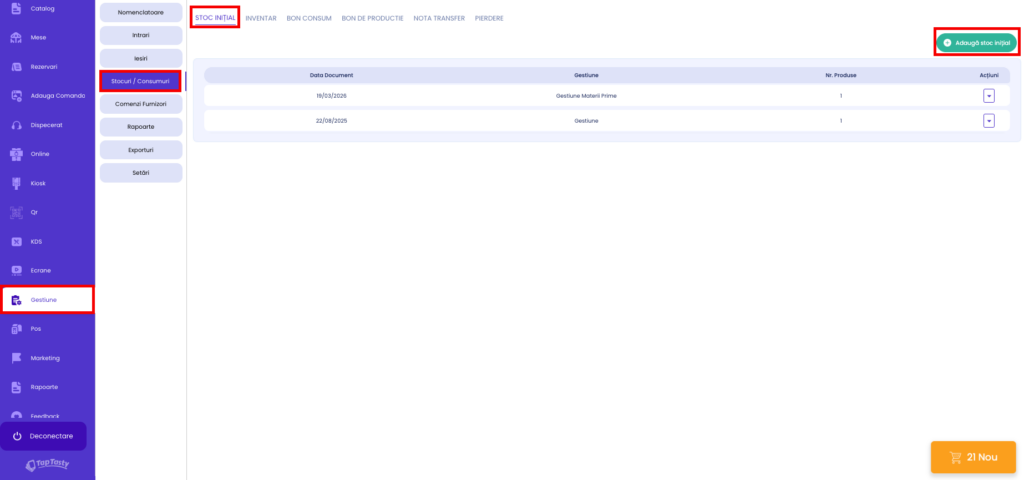
Selectați locația, gestiunea și data documentului.
Adăugați produsele dorite și completați cantitatea și prețul de achiziție pentru fiecare produs.
Dacă este necesar, completați informațiile privind comisia de inventariere, gestionarul și nota internă.
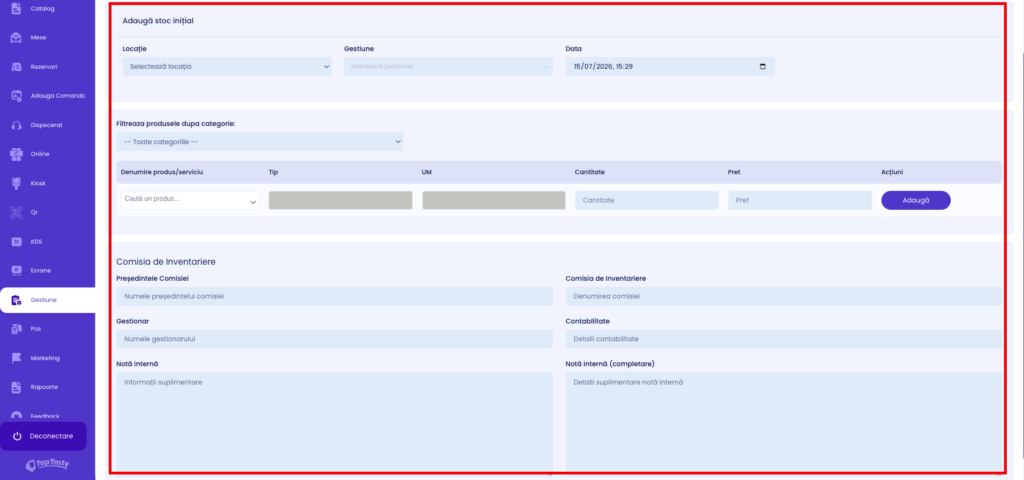
La final, apăsați Salvează pentru înregistrarea documentului.
Inventar
Inventarul permite verificarea stocului fizic și compararea acestuia cu stocul existent în sistem.
Adăugare inventar
Accesați Gestiune → Stocuri / Consumuri → Inventar și apăsați Adaugă inventar.
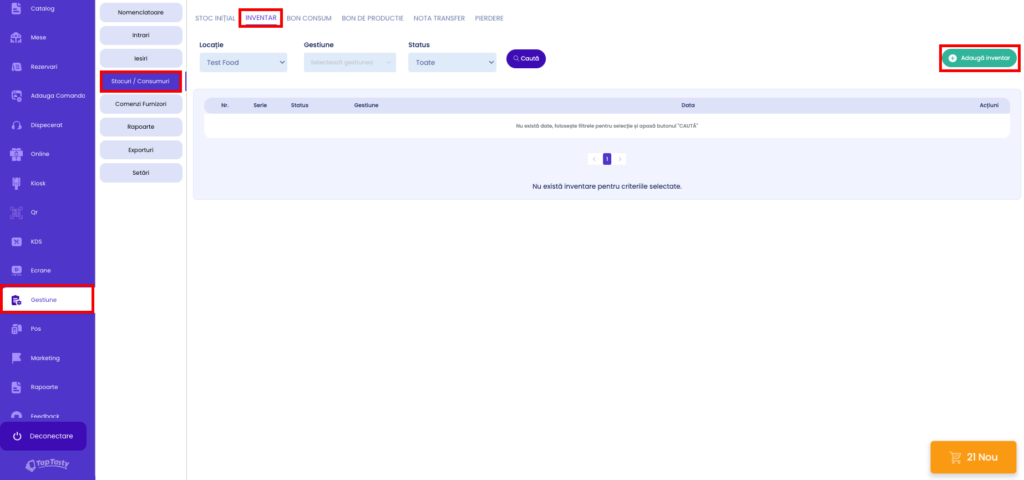
Selectați locația, gestiunea, seria documentului și data inventarului.
Adăugați produsele care urmează să fie inventariate și introduceți stocul faptic pentru fiecare dintre acestea. Sistemul va calcula automat diferențele dintre stocul scriptic și cel faptic.
Completați informațiile despre comisia de inventariere, gestionar și eventualele observații.
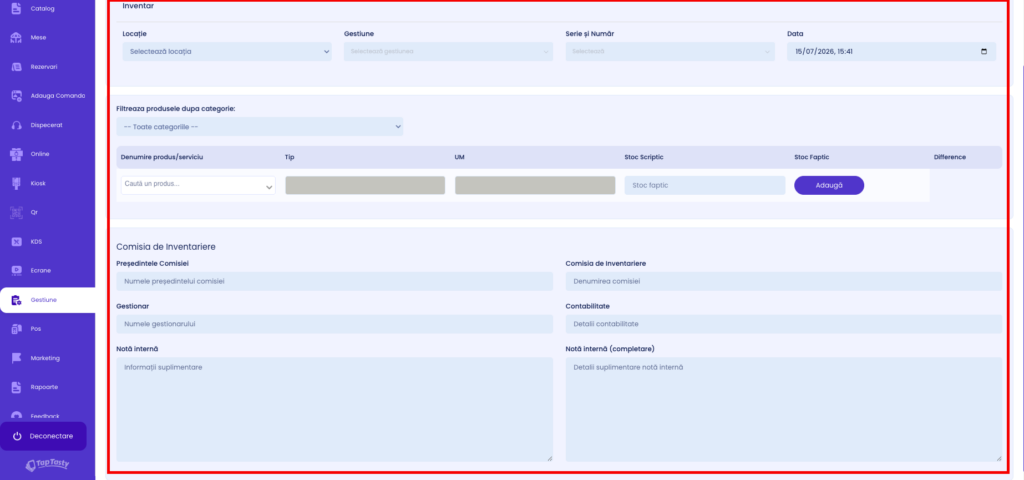
Salvați documentul.
Bon consum
Bonul de consum este utilizat pentru înregistrarea consumului de materii prime sau produse din gestiune, acestea fiind scoase din stoc în baza unui document justificativ.
Adăugare bon de consum
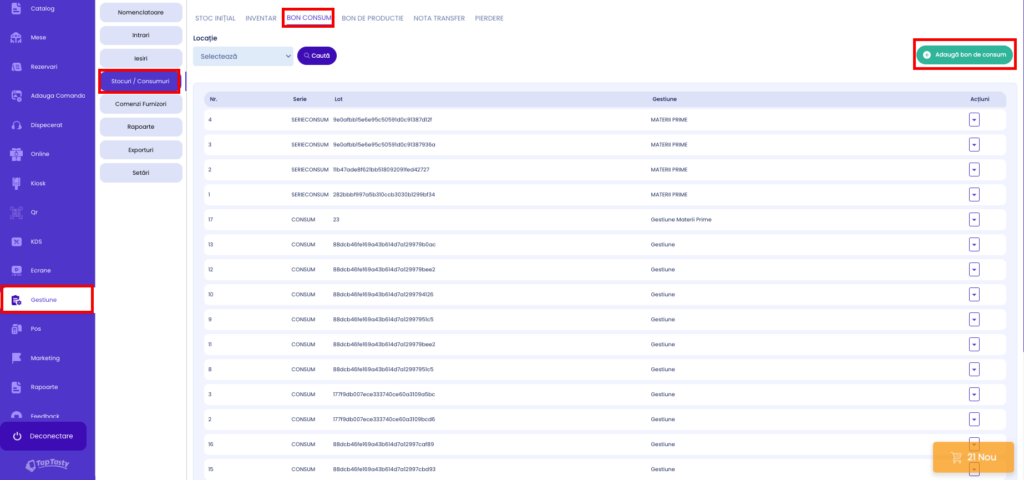
Accesați Gestiune → Stocuri / Consumuri → Bon consum și apăsați Adaugă bon de consum.
Selectați locația, gestiunea, seria documentului, lotul (dacă este cazul) și data documentului.
Adăugați produsele care urmează să fie consumate și introduceți cantitatea consumată pentru fiecare dintre acestea.
Completați informațiile suplimentare precum gestionar, primitor, comandă/proiect, tipul consumului și nota internă, dacă este necesar.
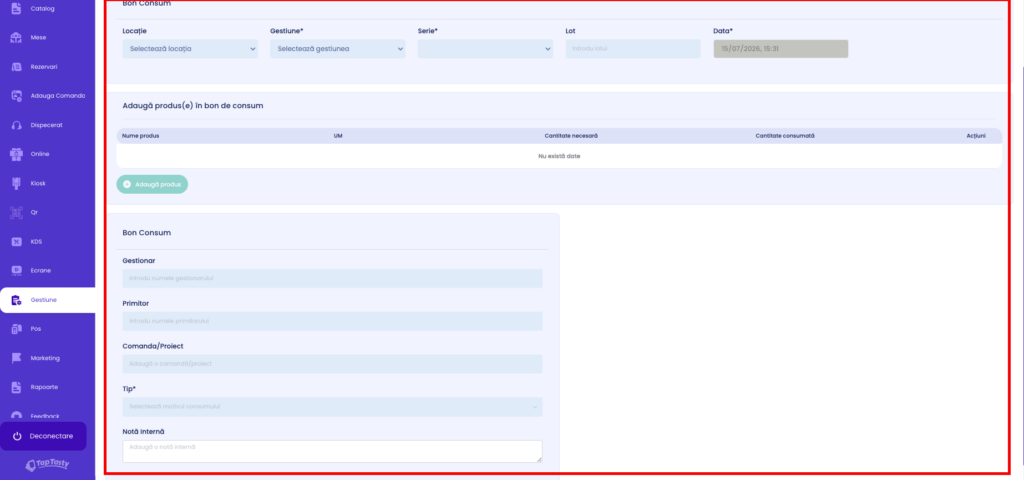
La final, apăsați Salvează pentru înregistrarea bonului de consum.
Bon de producție
Bonul de producție este utilizat pentru obținerea produselor finite prin consumul materiilor prime definite în rețetele din sistem.
Adăugare bon de producție
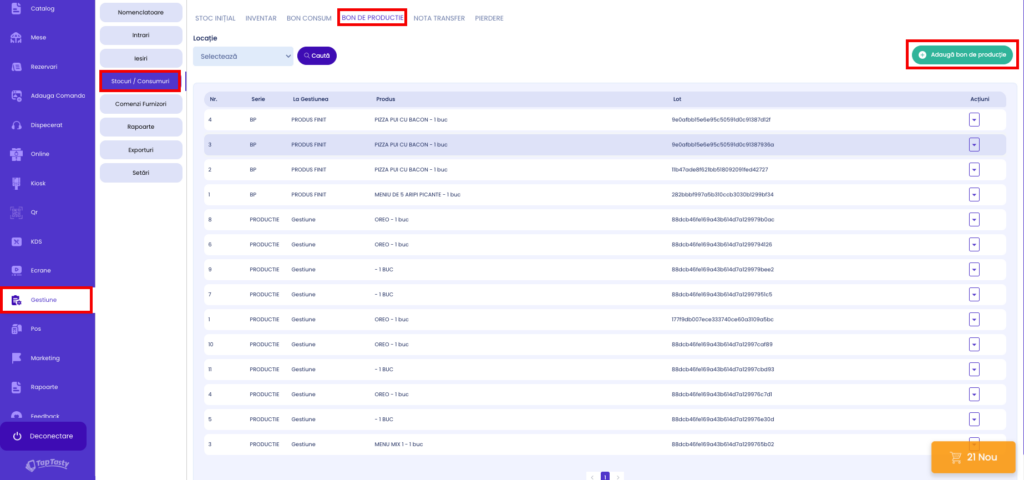
Accesați Gestiune → Stocuri / Consumuri → Bon de producție și apăsați Adaugă bon de producție.
Selectați categoria produsului, produsul finit, cantitatea produsă, locația, gestiunea și seria documentului.
Completați lotul, data producției și data expirării, dacă este cazul.
Adăugați produsele necesare producerii. Sistemul va utiliza rețeta asociată produsului și va calcula automat cantitățile de materii prime consumate.
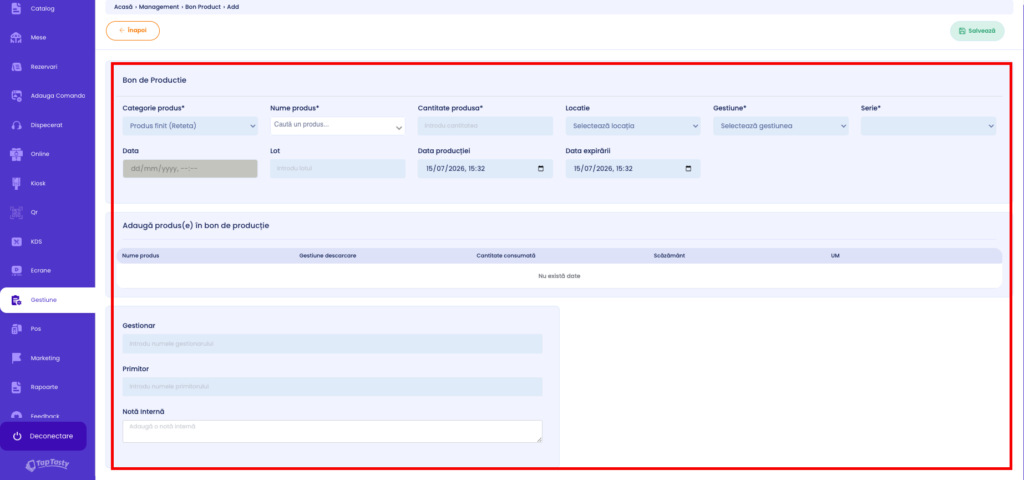
Completați informațiile privind gestionarul, primitorul și nota internă, apoi apăsați Salvează.
Notă transfer
Nota de transfer permite mutarea produselor dintr-o gestiune în alta, păstrând istoricul operațiunilor și trasabilitatea stocurilor.
Adăugare notă de transfer
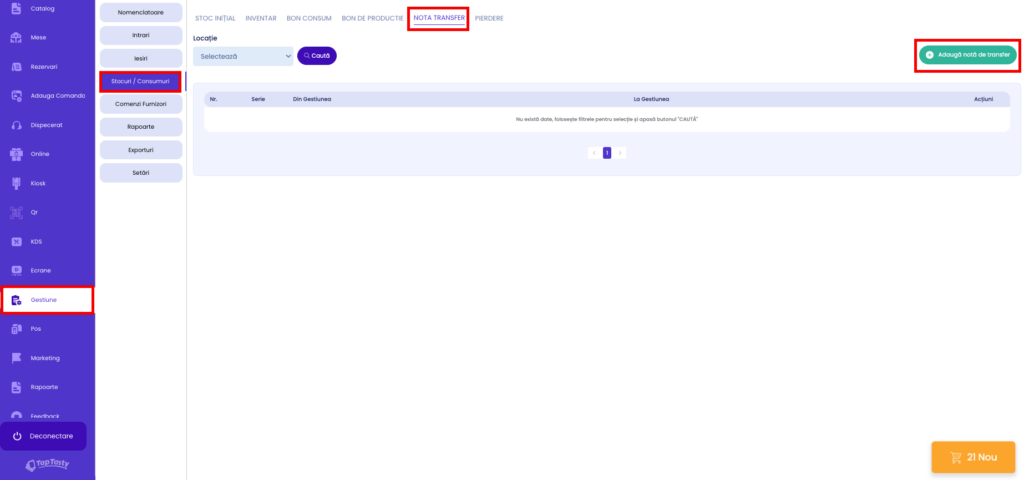
Accesați Gestiune → Stocuri / Consumuri → Notă transfer și apăsați Adaugă notă de transfer.
Selectați locația și gestiunea din care se efectuează transferul, precum și locația și gestiunea de destinație.
Alegeți seria documentului și verificați data transferului.
Adăugați produsele care urmează să fie transferate și introduceți cantitățile aferente.
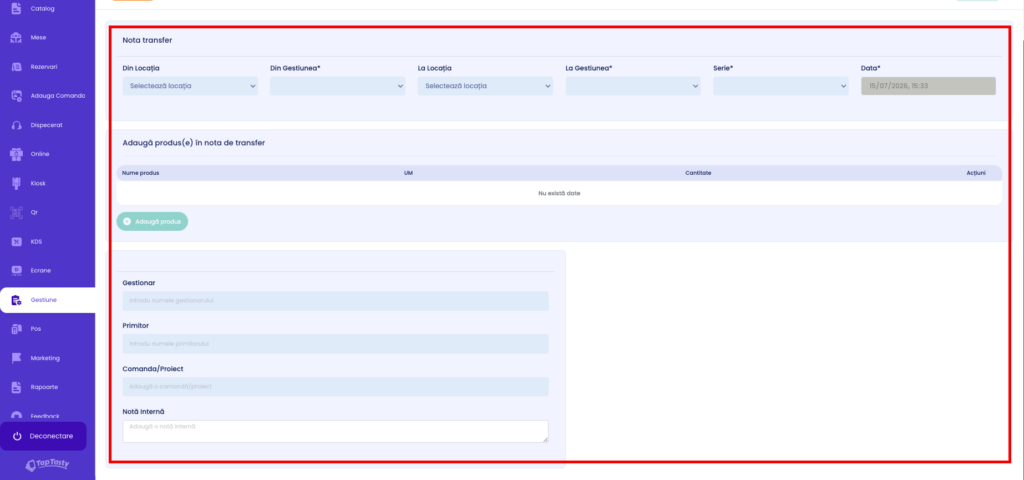
Completați informațiile despre gestionar, primitor, comandă/proiect și nota internă, dacă este necesar, apoi salvați documentul.
Pierdere
Secțiunea Pierdere este utilizată pentru înregistrarea produselor eliminate din gestiune ca urmare a deteriorării, expirării, distrugerii sau altor motive.
Adăugare pierdere
Accesați Gestiune → Stocuri / Consumuri → Pierdere și apăsați Adaugă pierdere.
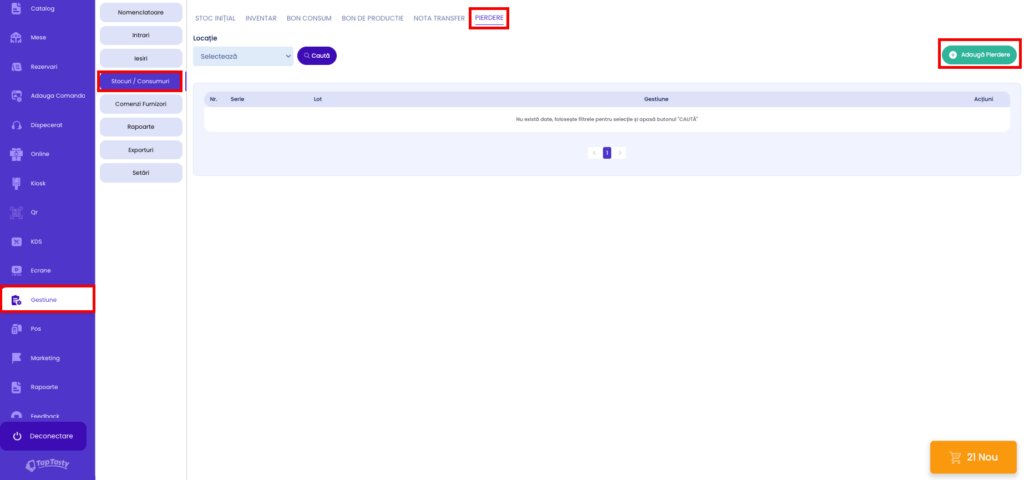
Selectați locația, gestiunea, seria documentului, lotul (dacă este cazul) și data documentului.
Adăugați produsele pentru care se înregistrează pierderea și introduceți cantitatea aferentă fiecărui produs.
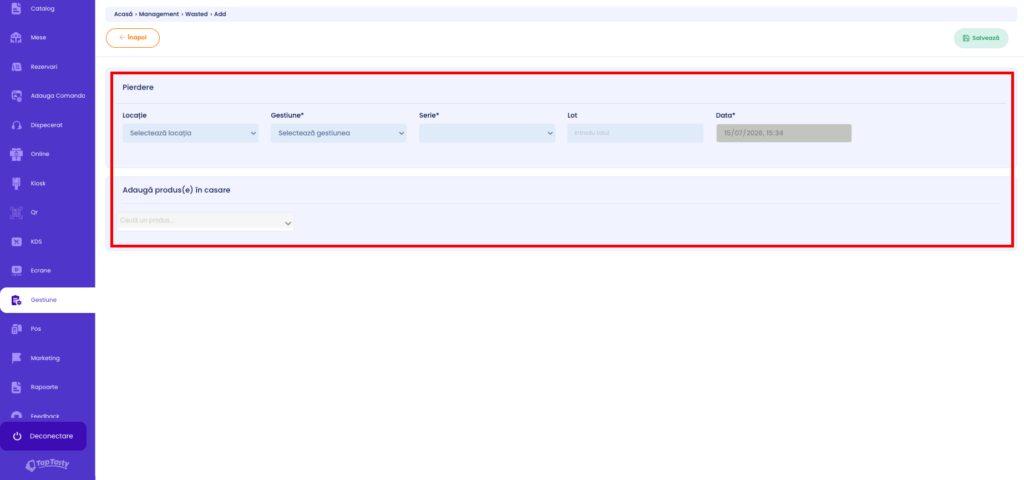
După verificarea informațiilor introduse, apăsați Salvează pentru înregistrarea documentului.
Comenzi furnizori
Modulul Comenzi furnizori permite crearea și gestionarea comenzilor între locații sau către gestiunile de tip depozit, facilitând aprovizionarea și urmărirea comenzilor.
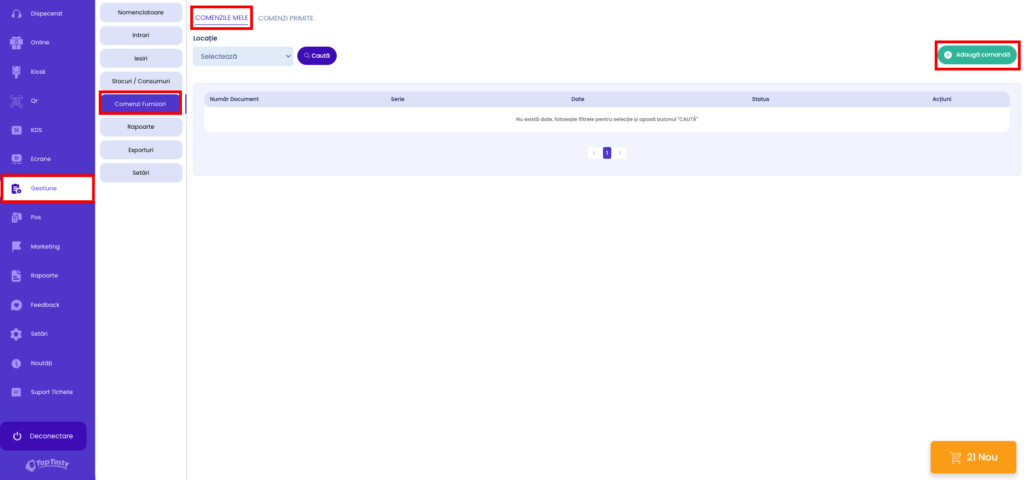
Pentru a crea o comandă nouă, accesați Gestiune → Comenzi furnizori → Comenzile mele și apăsați Adaugă comandă.
Selectați locația pentru care se realizează comanda, locația de tip depozit din care se solicită produsele, seria documentului și verificați data documentului.
Adăugați produsele dorite, introduceți cantitatea necesară și apăsați Adaugă pentru fiecare produs.
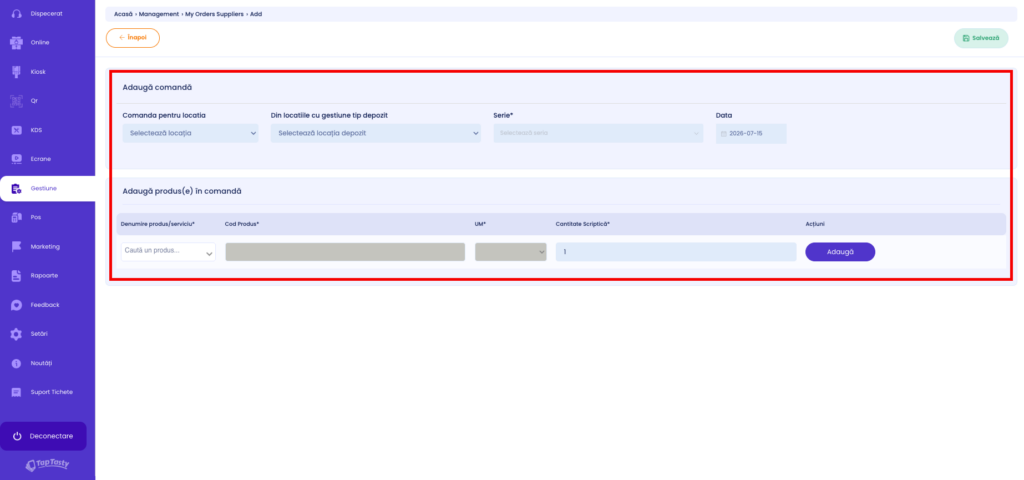
După verificarea informațiilor, apăsați Salvează pentru înregistrarea comenzii.
Rapoarte
Modulul Rapoarte oferă acces la rapoarte detaliate privind stocurile și mișcările de produse din gestiune, facilitând verificarea istoricului documentelor și monitorizarea stocurilor.
Sunt disponibile următoarele rapoarte:
- Fișa magazie – afișează istoricul complet al intrărilor, ieșirilor și stocului pentru fiecare produs.
- Achiziție – prezintă toate documentele de achiziție și produsele recepționate într-o anumită perioadă.
- Consum – afișează produsele consumate prin bonurile de consum, împreună cu cantitățile aferente.
- Producție – evidențiază produsele obținute prin bonurile de producție și materiile prime utilizate.
- Balanță centralizată – oferă o situație centralizată a stocurilor și valorilor pe gestiuni.
- Stoc la zi – afișează situația stocurilor existente la momentul generării raportului.
- Produs mix – prezintă structura și consumul produselor compuse (rețete/produse mix).
- Vânzări adaos – afișează situația vânzărilor și valoarea adaosului comercial.
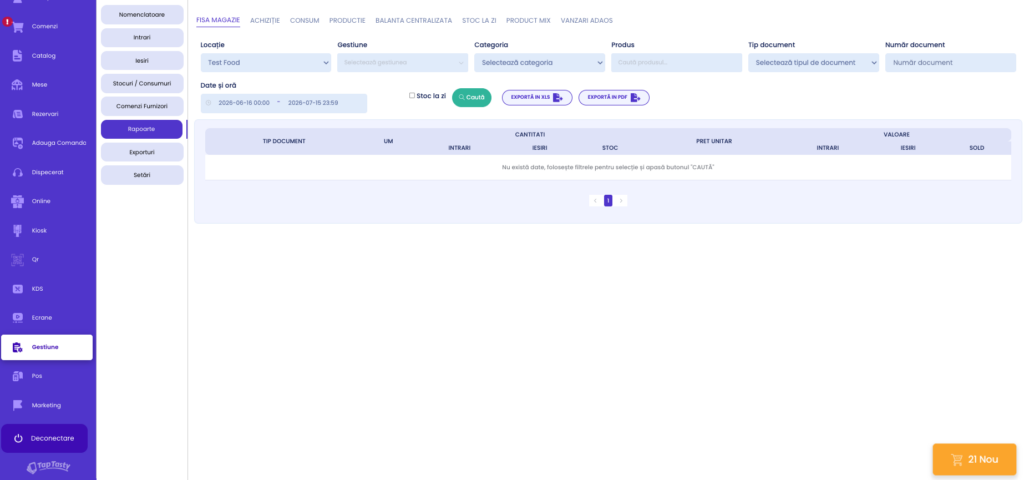
Fiecare raport poate fi filtrat în funcție de locație, gestiune, categorie, produs, tip document, perioadă și alte criterii specifice, iar rezultatele pot fi exportate în format XLS sau PDF, în funcție de raport.
După aplicarea filtrelor, apăsați Caută pentru generarea raportului, apoi utilizați opțiunile Exportă în XLS sau Exportă în PDF dacă doriți salvarea acestuia.
Exporturi
Secțiunea Exporturi permite generarea fișierelor necesare pentru contabilitate și integrarea cu programele de gestiune financiar-contabilă.
Facturi de intrare contabilitate
Selectați locația și intervalul de timp pentru care doriți generarea exportului.
După completarea filtrelor, alegeți formatul dorit:
- Exportă arhiva SAGA XML – generează fișierul compatibil cu aplicația SAGA.
- Exportă în XLS – generează raportul într-un fișier Excel.
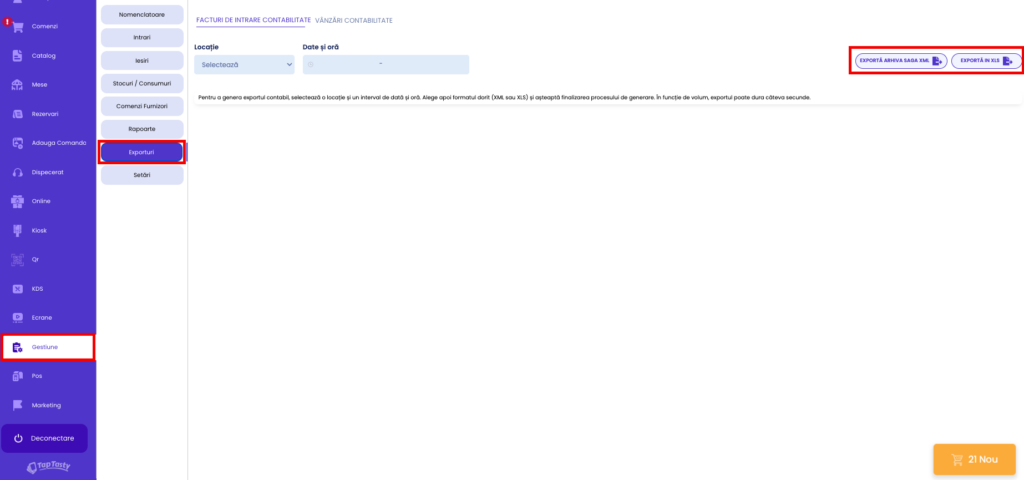
Procesul poate dura câteva secunde, în funcție de volumul de date selectat.
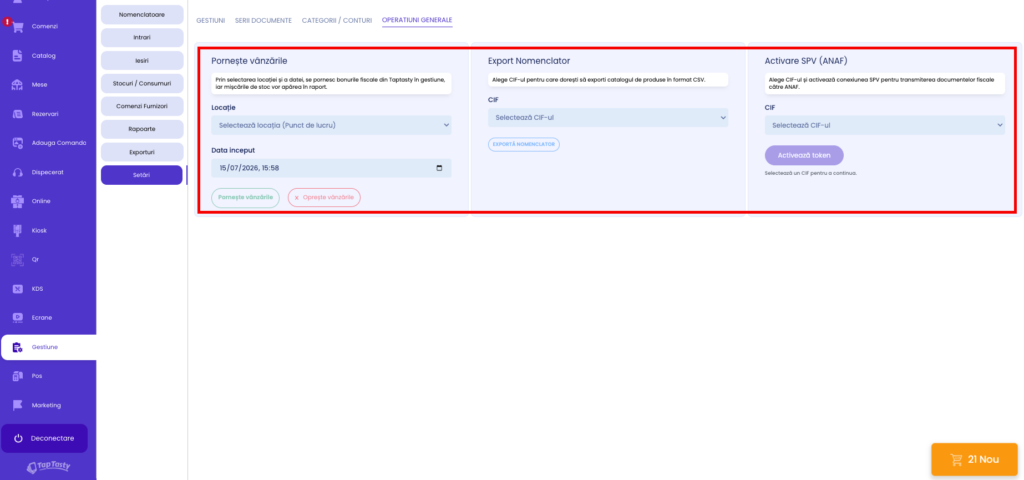
Operațiuni generale
Secțiunea Operațiuni generale reunește funcții administrative utilizate pentru inițializarea și integrarea gestiunii cu alte sisteme.
Pornește vânzările
Funcția Pornește vânzările inițiază preluarea bonurilor fiscale emise din TapTasty în gestiune, astfel încât mișcările de stoc să fie înregistrate și disponibile în rapoarte.
Selectați locația (punctul de lucru) și data de început, apoi apăsați Pornește vânzările.
Dacă este necesară oprirea sincronizării, utilizați opțiunea Oprește vânzările.
Export nomenclator
Funcția Export nomenclator permite exportarea catalogului de produse în format CSV.
Selectați CIF-ul dorit, apoi apăsați Exportă nomenclator pentru generarea fișierului.
Activare SPV (ANAF)
Secțiunea Activare SPV (ANAF) permite conectarea aplicației cu serviciul Spațiul Privat Virtual (SPV) al ANAF, pentru transmiterea documentelor fiscale.
Selectați CIF-ul pentru care doriți activarea conexiunii și apăsați Activează token. După autorizare, conexiunea va fi utilizată pentru comunicarea documentelor fiscale către ANAF.