
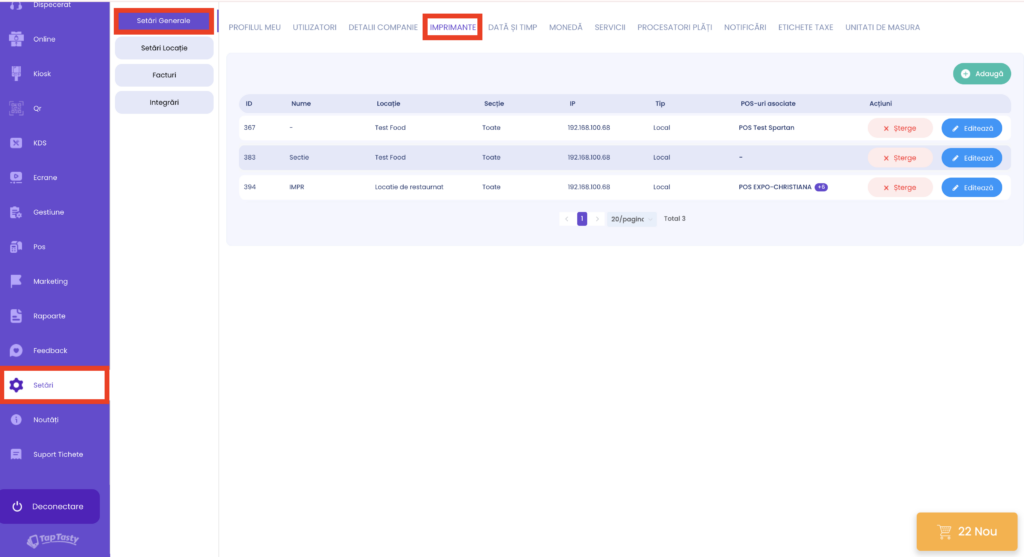
Acces: Setări → Imprimante
Din acest modul se configurează toate imprimantele utilizate în locație, indiferent dacă sunt conectate prin rețea (LAN) sau prin USB.
Pentru a adăuga o imprimantă nouă, apăsați butonul Adaugă, completați informațiile necesare și salvați configurația.
O imprimantă conectată în rețeaua locală comunică prin intermediul unei adrese IP.
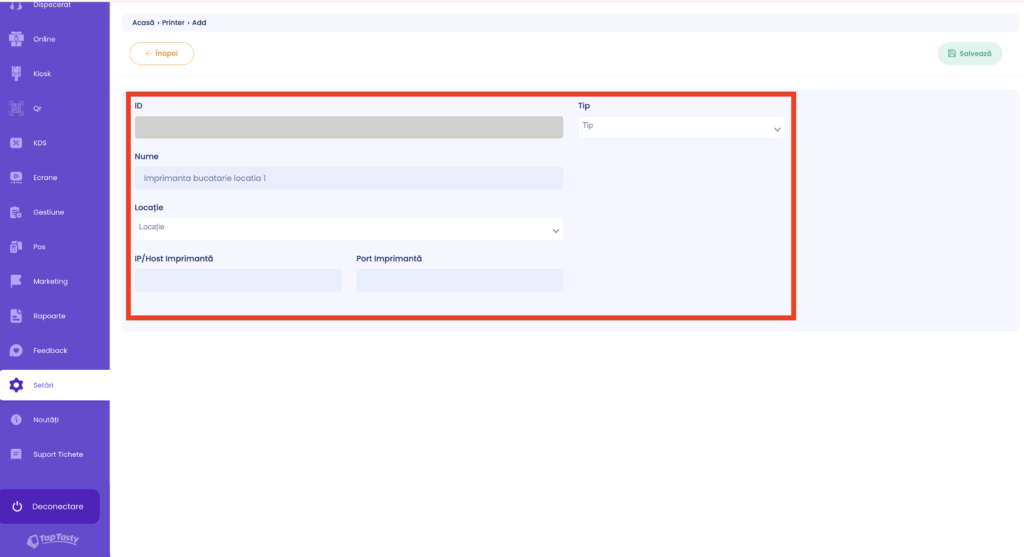
Accesează:
Setări → Imprimante → Adaugă
Completează câmpurile după cum urmează.
Nume
Denumirea internă a imprimantei.
Exemple:
- Imprimantă Bucătărie
- Imprimantă Bar
- Imprimantă Livrări
Tip
Tipul conexiunii utilizate.
În majoritatea cazurilor se utilizează: Local
Locație
Restaurantul sau locația în care este utilizată imprimanta.
Secție
Stabilește pentru ce secție vor fi tipărite produsele.
Exemple:
- Toate
- Bucătărie
- Bar
- Desert
- Pizza
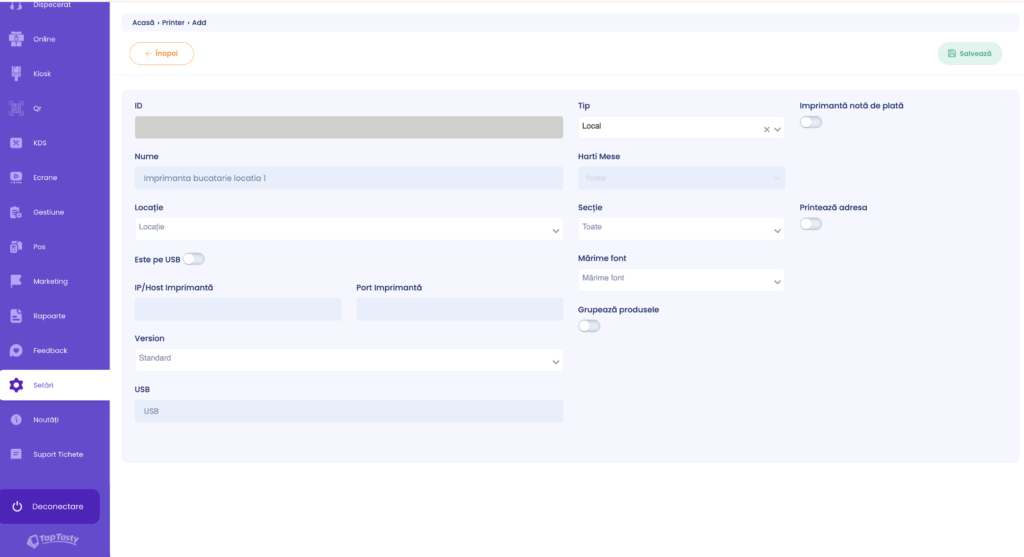
Imprimantă notă de plată
Dacă este activată, imprimanta va tipări notele de plată.
Printează adresa
La comenzile cu livrare va tipări și adresa clientului pe bon.
Este pe USB
Se activează doar dacă imprimanta este conectată prin cablu USB la calculator.
Dacă este dezactivată, imprimanta este considerată imprimantă de rețea (LAN).
Pasul 1 – Conectarea imprimantei
- conectați imprimanta la alimentare;
- conectați cablul de rețea (LAN);
- asigurați-vă că imprimanta și calculatorul sunt în aceeași rețea.
Pasul 2 – Obținerea adresei IP
Există mai multe variante, în funcție de modelul imprimantei.
Varianta 1 – Din imprimantă
Majoritatea imprimantelor permit imprimarea unei pagini de configurare (Network Configuration / Self Test) unde este afișată adresa IP prin apăsarea butonului de ON/OFF și se ține apăsat in același timp butonul de Feed până la pornirea imprimantei.
Exemplu:
IP Address:
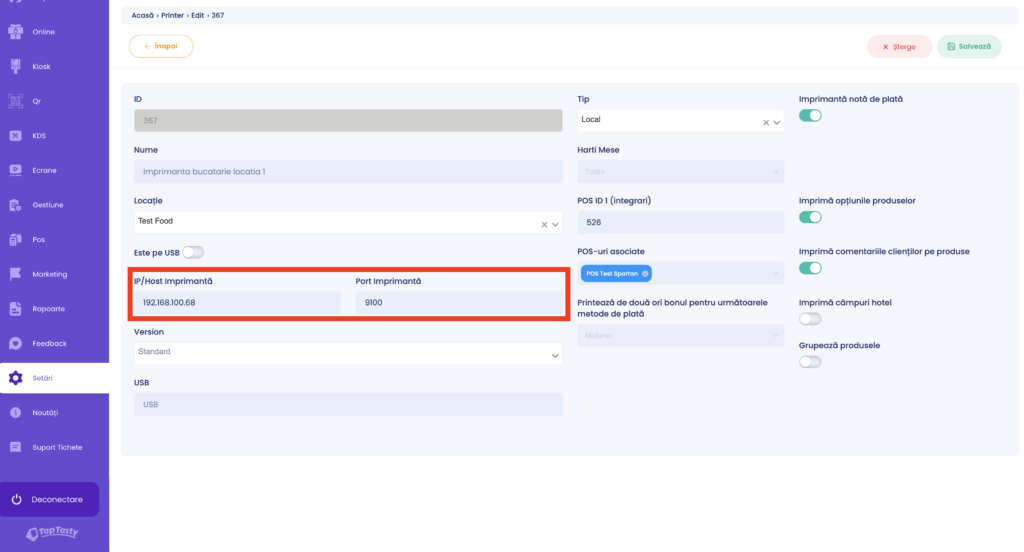
192.168.100.68
Varianta 2 – Din software-ul producătorului
Unele modele (Epson, Star, Bixolon, Sunmi etc.) oferă aplicații care detectează automat imprimantele din rețea și afișează IP-ul acestora.
Se va introduce IP-ul la IP/Host Imprimantă, iar Port Imprimanta: 9100. Apoi salvezi configurările.
Configurarea unei imprimante USB
În cazul unei imprimante conectate prin USB, este necesară instalarea driverului producătorului înainte de configurarea în TapTasty.
Pasul 1 – Instalarea driverului
- Descărcați driverul oficial al imprimantei de pe site-ul producătorului.
- Instalați driverul.
- Conectați imprimanta prin cablul USB.
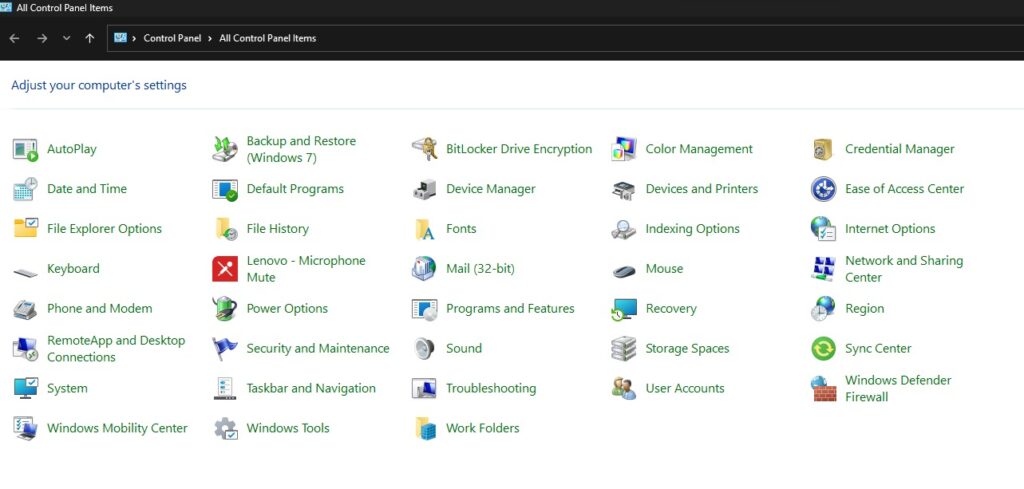
- Verificați că imprimanta apare în:
Control Panel → Devices and Printers
și poate imprima o pagină de test.
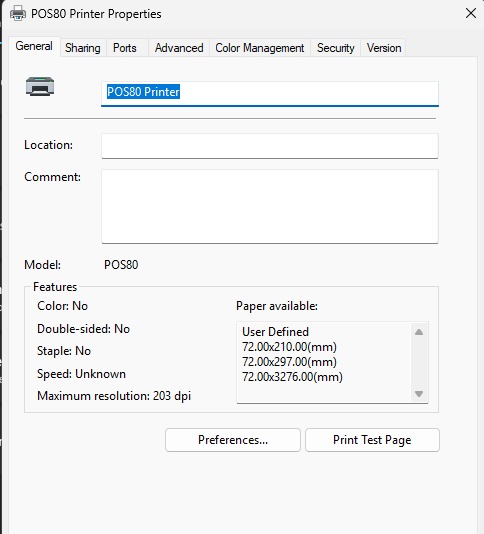
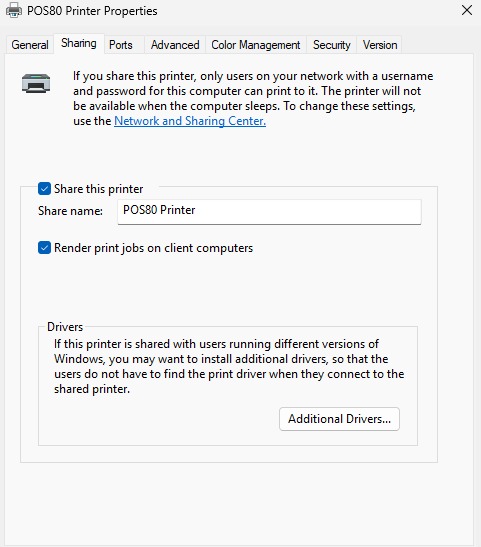
Bifezi cele două configurări:
Share this printer
Render print jobs on client computers
Pasul 2 – Identificarea numelui calculatorului
Pentru comunicarea cu imprimanta este necesar numele calculatorului pe care aceasta este instalată.
Pe Windows:
- Apăsați Windows + R.
- Introduceți:
cmd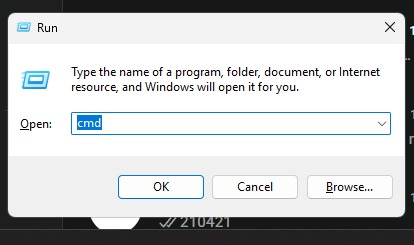
- Apăsați Enter.
- În fereastra Command Prompt introduceți:
hostname- Apăsați Enter.
Va fi afișat numele calculatorului, de exemplu:
DESKTOP-8KJ52AB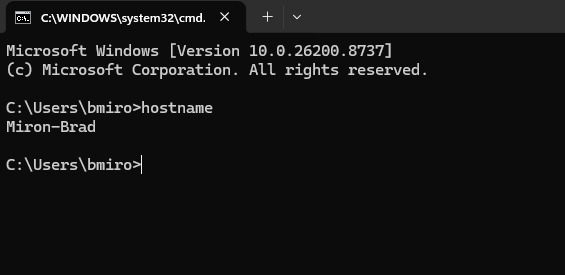
Acest nume va fi utilizat pentru identificarea calculatorului în rețea.
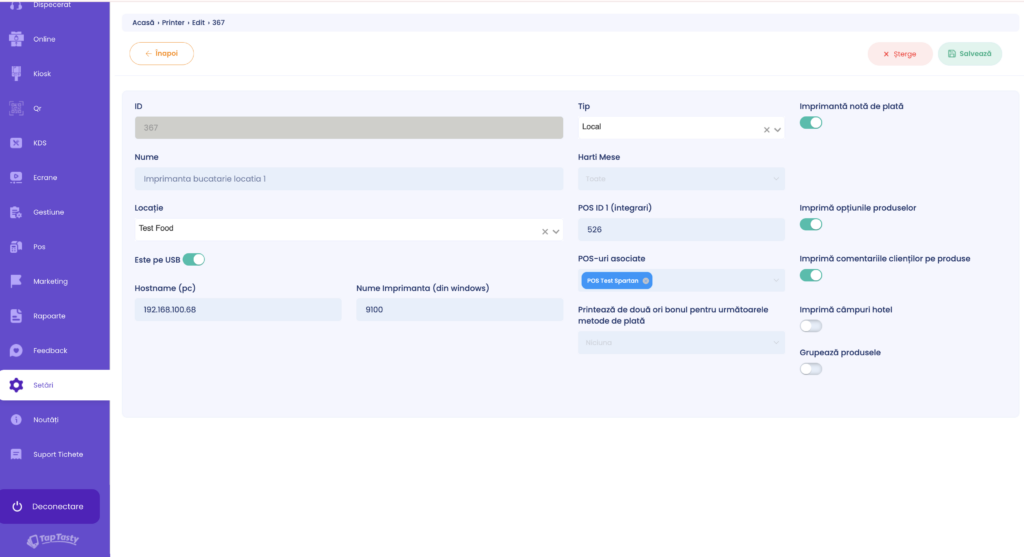
Apoi salvezi configurările.