Administrarea meniului este complet în controlul tău. În sistemul TapTasty, ai două opțiuni pentru a-ți adăuga meniul:
- Importul tuturor produselor simultan, cu ajutorul unui fișier de import.
- Adăugarea manuală a produselor, opțiune prezentată în acest articol.
În acest articol vei găsi toate setările care pot fi aplicate unui produs.
Pentru a adăuga un produs nou, asigură-te că ai creat deja categoria în care dorești să îl încadrezi.
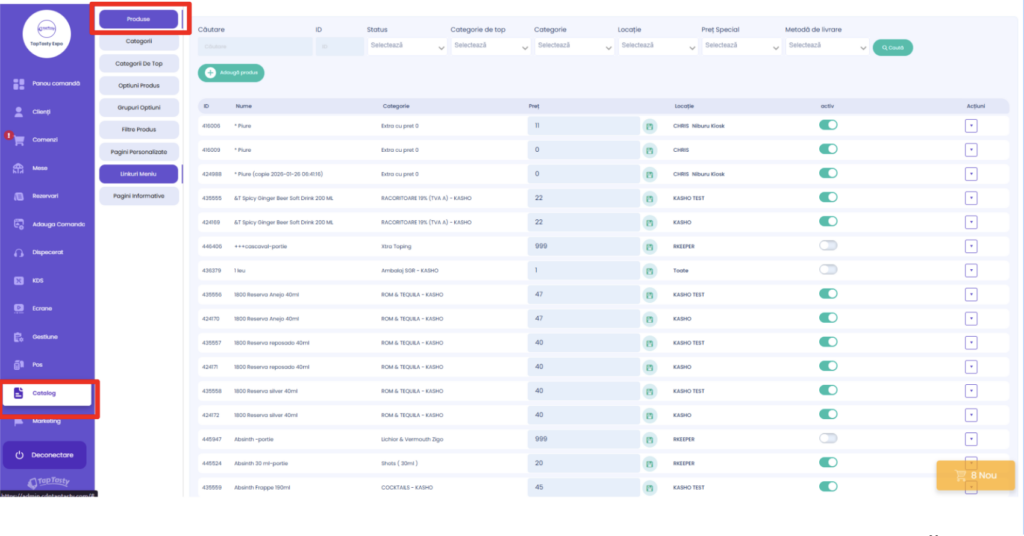
După ce ai creat categoria sau ai stabilit categoria în care dorești să adaugi produsul, accesează meniul „CATALOG”, apoi selectează „Produse”.
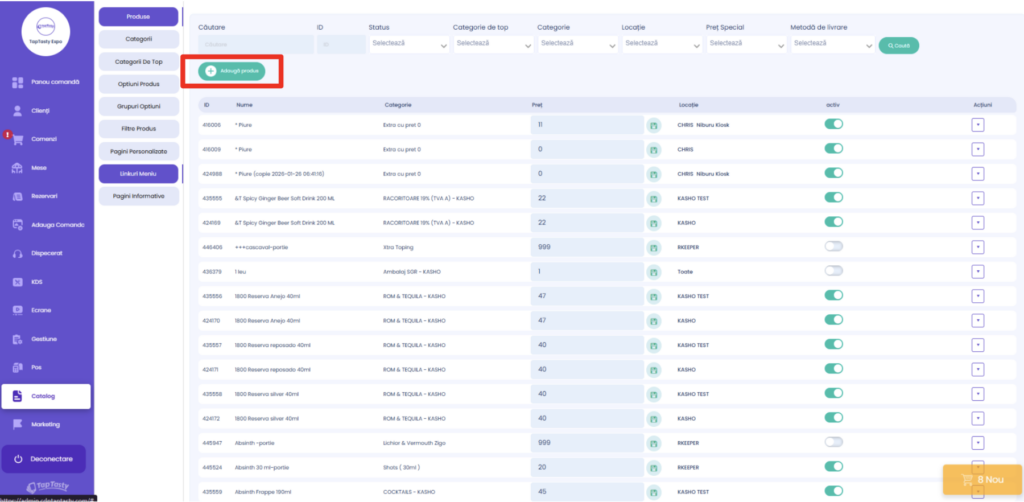
Odată ajuns pe pagina de produse, apasă pe butonul „ADAUGĂ PRODUS” din partea superioară a ecranului.
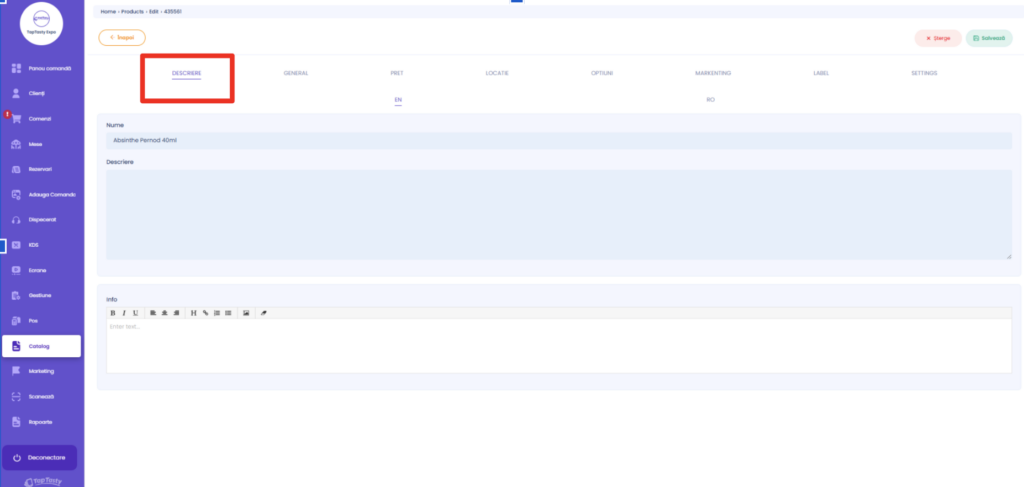
După apăsarea acestui buton, în partea dreaptă a ecranului va apărea o secțiune împărțită în mai mulți pași.
Secțiunea „DESCRIERE”
Nume (obligatoriu)
Introdu numele produsului.
Descriere (recomandat)
Adaugă o descriere relevantă pentru a oferi clienților mai multe detalii despre produs.
Secțiunea „GENERAL”
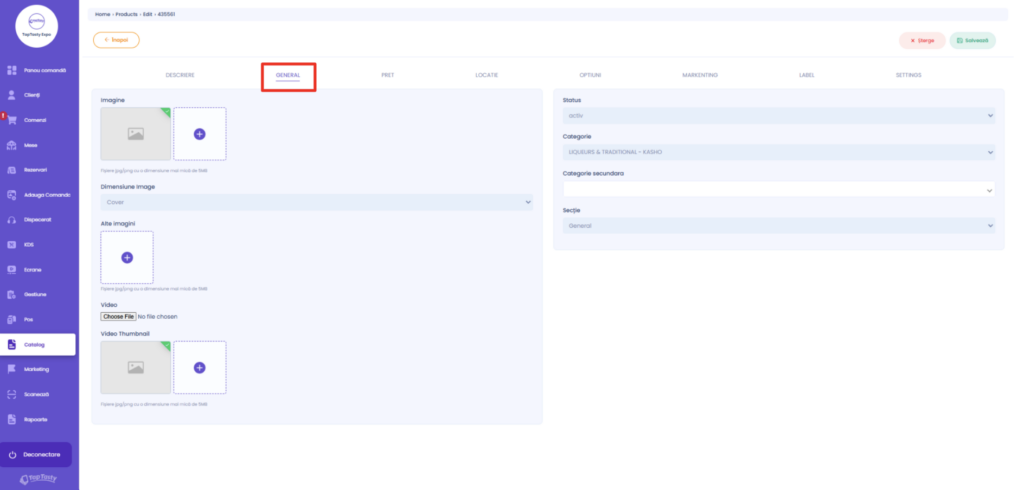
Imagine
Imagine reprezentativă a produsului. Poate fi încărcată o singură fotografie din dispozitiv sau din spațiul de stocare. Imaginea poate fi ștearsă utilizând pictograma de tip „coș de gunoi”, care apare la trecerea cursorului peste aceasta.
Dimensiune imagine
Definește modul de afișare a imaginii:
- Cover – imaginea este redimensionată automat pentru a umple cadrul disponibil.
- Contain – imaginea este afișată în proporțiile originale, fără decupare sau ajustare.
Alte imagini
Permite adăugarea mai multor fotografii suplimentare pentru același produs. Acestea sunt afișate sub forma unui carusel interactiv care se derulează automat la vizualizarea produsului.
Video
Prin butonul „Choose File” poți încărca un videoclip asociat produsului.
Video Thumbnail
Câmp opțional pentru încărcarea unei miniaturi a videoclipului. Aceasta poate fi afișată chiar și atunci când produsul are deja o imagine principală.
Status
Stabilește vizibilitatea produsului:
- Activ – produsul este vizibil și disponibil pentru comandă.
- Inactiv – produsul nu va fi afișat în meniu.
Categorie (obligatoriu)
Categorie principală a produsului. Acest câmp este obligatoriu pentru salvarea produsului.
Categoria se selectează dintr-o listă dropdown care conține toate categoriile disponibile în aplicație. Categoriile trebuie create înainte de adăugarea produsului.
Categoria determină gruparea produsului în meniul vizibil pentru clienți (ex.: Pizza, Băuturi, Deserturi).
Categorie secundară
Permite asocierea aceluiași produs cu o a doua categorie, păstrând aceleași caracteristici (nume, descriere, preț etc.).
Secție
Definește departamentul către care va fi trimisă comanda produsului (ex.: bucătărie, bar).
Selectarea unei secții este recomandată atunci când sunt utilizate ecrane KDS. Dacă nu este selectată nicio secție, produsul va apărea în toate secțiile disponibile.
Secțiunea „PREȚ”
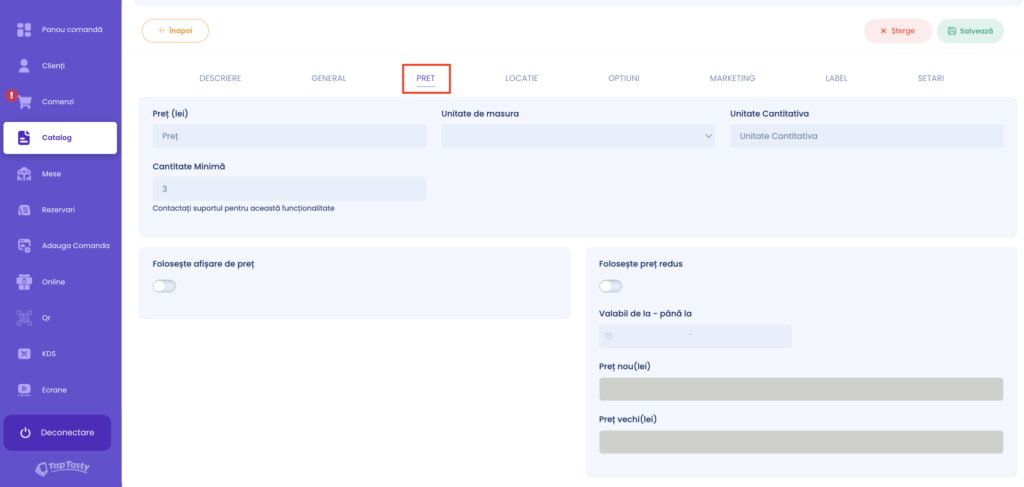
Preț (lei)
Prețul de bază al produsului, exprimat în lei. Acesta va fi afișat în aplicație și utilizat la calcularea valorii totale a comenzii.
Unitate de măsură
Stabilește unitatea în care se comercializează produsul (ex.: buc., l, ml, kg). Aceasta este afișată alături de preț și descriere.
Unitate cantitativă
Specifică modul de servire sau ambalare al produsului (ex.: porție, cutie, pahar, grame, jumătate de kilogram).
Cantitate minimă
Definește cantitatea minimă care poate fi adăugată în coș. Este utilă pentru produsele vrac sau pentru cele care au restricții de vânzare (ex.: minimum 2 bucăți).
Folosește afișare de preț
Activează afișarea prețului ajustat atunci când produsul conține opțiuni care modifică prețul final.
Folosește preț redus
Permite setarea unui preț promoțional pentru produs. Procentul reducerii va fi afișat automat.
Valabilitate de la – până la
Definește perioada în care reducerea este activă.
Secțiunea „LOCAȚIE”
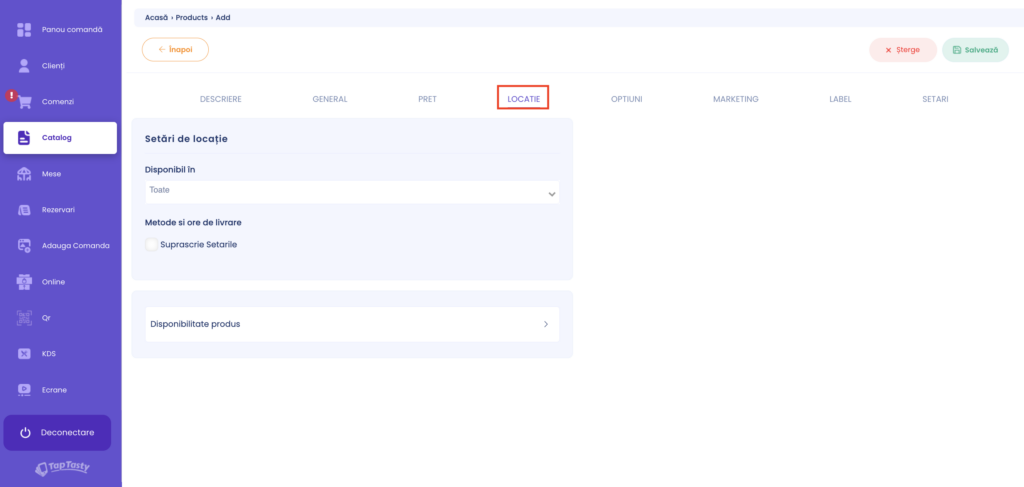
Disponibil în
Selectează locațiile în care produsul este disponibil. Dacă nu este selectată nicio locație, produsul va fi disponibil în toate locațiile.
Suprascrie setările
Permite modificarea setărilor implicite pentru locații, metode de livrare sau prețuri.
Metode și ore de livrare
Configurează metodele și intervalele orare de livrare specifice produsului. Este util pentru diferențierea disponibilității între livrare, kiosk sau alte canale de vânzare.
Disponibilitate produs
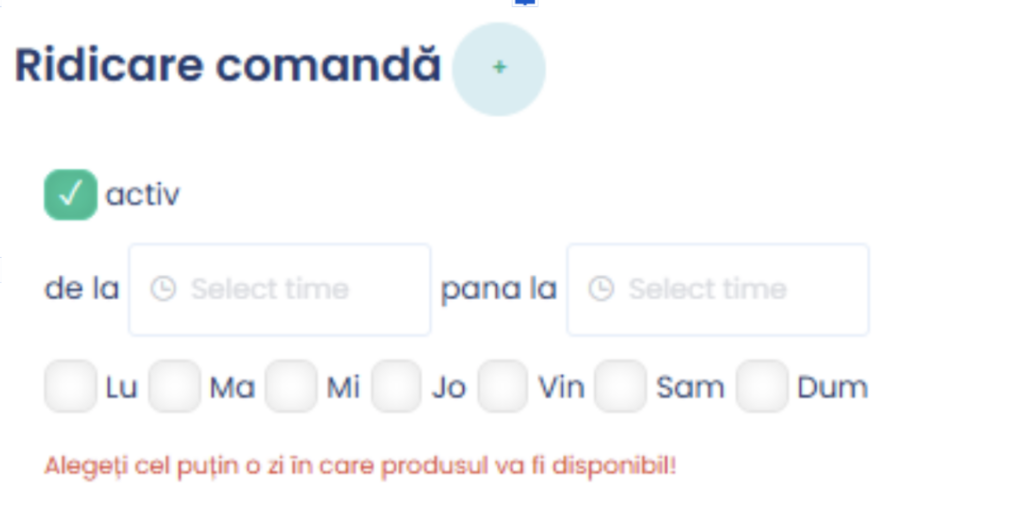
Prin activarea opțiunii „Indisponibilitate produs”, poți seta intervale orare în care produsul nu este disponibil pentru comandă.
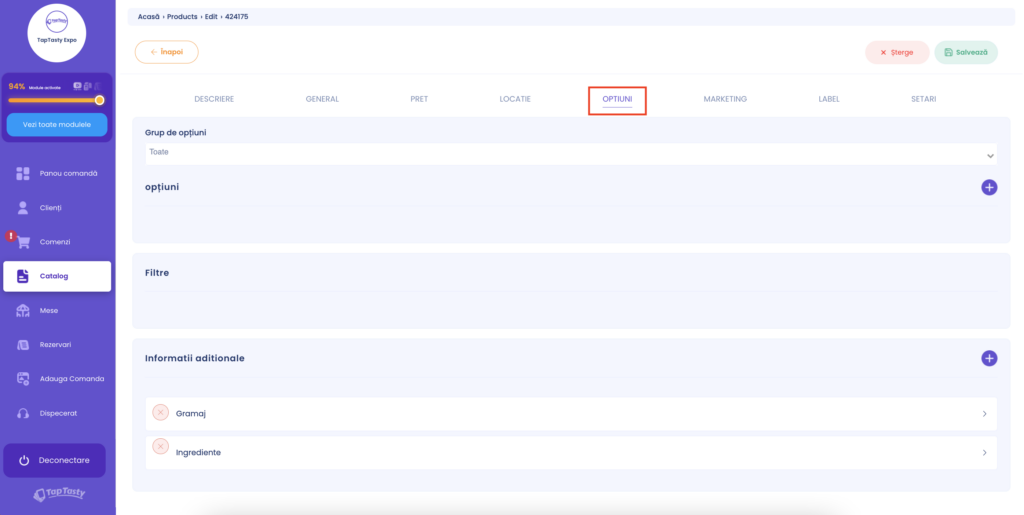
Secțiunea „OPȚIUNI”
Grup de opțiuni
Permite asocierea unui grup de opțiuni deja creat.
Opțiuni
Permite configurarea opțiunilor personalizate pentru produs. Este utilă atunci când anumite opțiuni se aplică doar unui singur produs (ex.: extra ingrediente pentru pizza).
Opțiune
Selectează opțiunea dorită, creată anterior în secțiunea dedicată.
Necesar
- Da – clientul trebuie să selecteze o opțiune pentru a putea adăuga produsul în coș.
- Nu – opțiunea este opțională și poate fi selectată doar la cerere.
Ascunde prețurile
Ascunde prețurile asociate opțiunilor din lista de selecție.
Preselectează prima opțiune
Dacă această opțiune este activată și selecția este obligatorie, prima variantă disponibilă va fi selectată automat.
Adaugă opțiune valoare
Permite adăugarea variantelor disponibile pentru o opțiune:
- Valoare – denumirea opțiunii.
- Preț – costul asociat opțiunii.
Informații adiționale
Permite afișarea unor informații suplimentare, precum alergeni, ingrediente speciale sau alte mențiuni importante.
Secțiunea „MARKETING”
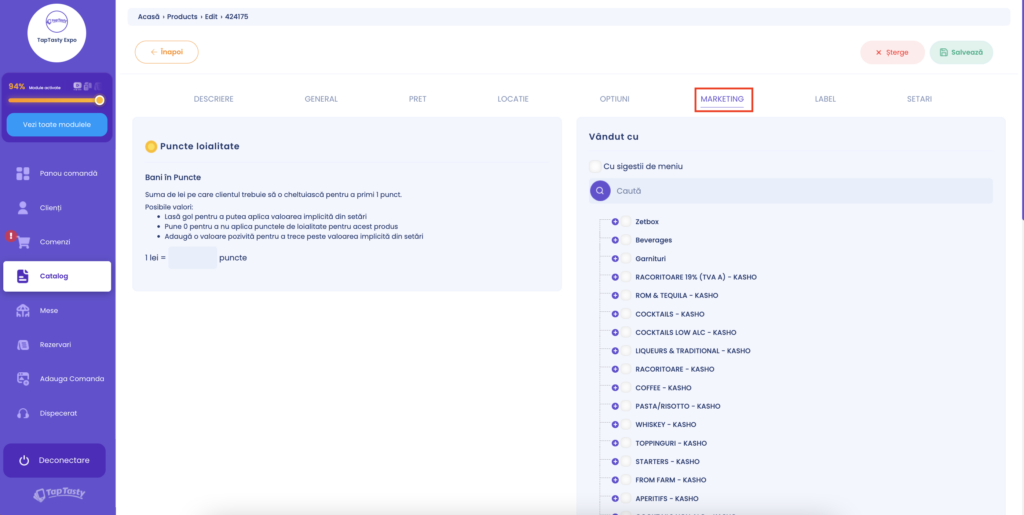
Puncte de loialitate
Dacă dorești să folosești pentru un anumit produs o conversie diferită față de cea standard a punctelor de loialitate, aceasta poate fi configurată aici.
Vândut cu
Permite recomandarea unor produse suplimentare împreună cu produsul principal.
Cu opțiunea „Cu sugestie de meniu” activată
Produsele recomandate sunt afișate înainte ca produsul principal să fie adăugat în coș.
Exemplu: pentru un hamburger simplu poate fi recomandat un meniu complet (hamburger + cartofi + băutură).
Cu opțiunea dezactivată
Produsele recomandate vor fi afișate după ce produsul principal a fost adăugat în coș.
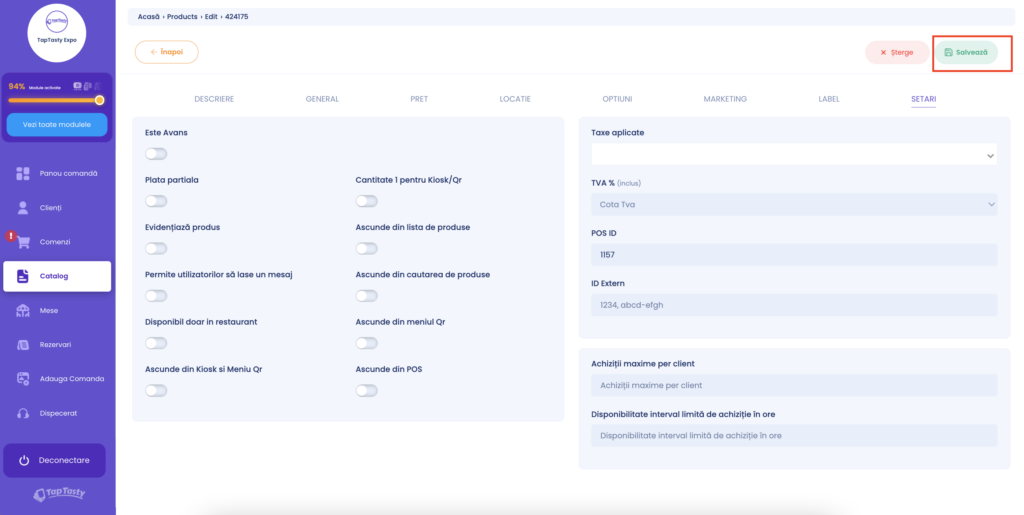
Secțiunea „SETĂRI”
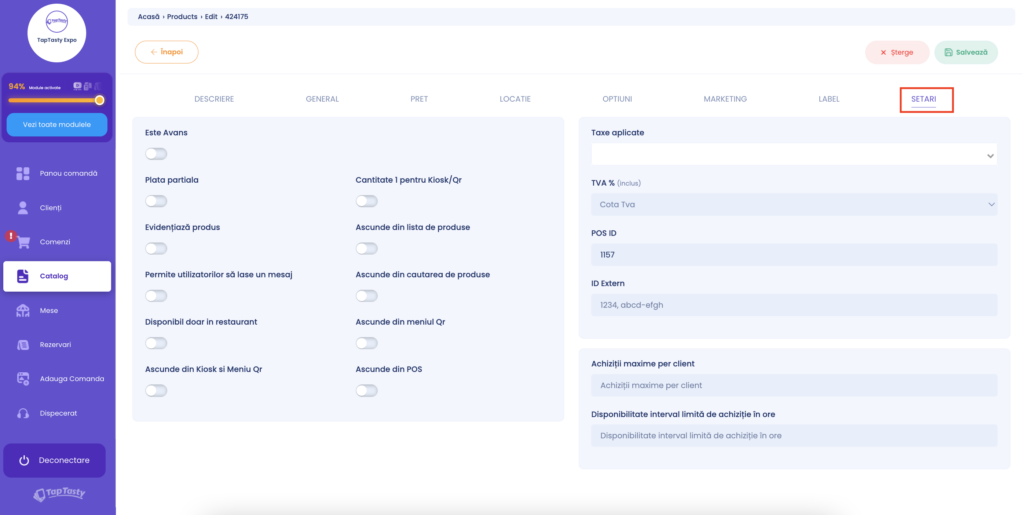
Plata parțială
Permite clientului să achite doar o parte din valoarea totală a comenzii.
Evidențiază produs
Marchează produsul ca fiind promovat sau recomandat și îl evidențiază în aplicație.
Permite utilizatorilor să lase un mesaj
Activează un câmp prin care clientul poate adăuga observații pentru produs (ex.: „fără ceapă”).
Disponibil doar în restaurant
Restricționează produsul la comenzile plasate în locație (Kiosk sau QR la masă), fără posibilitatea de livrare sau ridicare.
Ascunde din Kiosk și Meniu QR
Produsul nu va fi afișat în interfața Kiosk sau în meniul accesat prin cod QR.
Cantitate 1 pentru Kiosk/QR
Limitează comanda la o singură unitate atunci când este plasată prin Kiosk sau QR la masă.
Ascunde din lista de produse
Produsul nu va apărea în lista standard a meniului. Această opțiune este utilă pentru produse folosite exclusiv ca ingrediente sau extraopțiuni.
Ascunde din căutarea de produse
Produsul nu va fi afișat în rezultatele căutării după denumire.
Ascunde din meniul QR
Elimină produsul din meniul accesat prin scanarea codului QR.
Ascunde din POS
Produsul nu va fi vizibil în interfața POS utilizată de personalul locației.
Taxe aplicate
Selectează taxele aplicabile produsului (ex.: Ambalaj, SGR). Acestea sunt utilizate la calcularea prețului final.
TVA % (inclus)
Permite setarea cotei de TVA incluse în prețul produsului (ex.: 5%, 9%, 19%).
POS ID
Identificatorul unic utilizat pentru integrarea cu sistemul TapTasty și pentru sincronizarea cu sistemele de gestiune.
ID Extern
Identificator personalizat utilizat în sisteme externe (ERP, gestiune internă, rapoarte personalizate etc.).
După completarea tuturor informațiilor dorite, apasă butonul „Salvează” din partea dreaptă sus a ecranului. Produsul va fi creat și va deveni disponibil în toate modulele de vânzare TapTasty.